Apps installieren und löschen am Smartphone

Dieser Artikel kann Affiliate-Links enthalten. Wenn du über diese Links einkaufst, erhalten wir möglicherweise eine kleine Provision — ohne Mehrkosten für dich. Das hilft uns, weiterhin kostenlose Inhalte zu erstellen.
Apps sind kleine Programme für bestimmte Aufgaben
Haben Sie sich schon einmal gefragt, warum Apps so ein beliebtes Thema ist? Es bietet Ihnen die Möglichkeit, Ihre Fähigkeiten auf ein neues Level zu heben. Und das Beste daran, der Einstieg ist gar nicht so schwer, wie viele denken.
In den folgenden Abschnitten stellen wir Ihnen die wichtigsten Aspekte vor, die Sie kennen sollten. Jeder Punkt wurde sorgfältig ausgewählt und basiert auf den Erfahrungen zahlreicher Praktiker aus der Community.
emporiaSMART.5 Seniorenhandy
Smartphone mit extra großen Tasten, Notruftaste und einfacher Bedienung, speziell für Senioren.
Anzeige · Affiliate-Link zu Amazon.
5 Punkte, die beim Umgang mit Apps wirklich zaehlen
- Apps richtig verstehen: Ohne Grundwissen geht es nicht. Investieren Sie etwas Zeit in die Theorie, bevor Sie in die Praxis starten. Das spart langfristig Zeit und Frustration.
- Das richtige Zubehör wählen: Qualität muss nicht teuer sein. Achten Sie auf bewährte Marken und lesen Sie Erfahrungsberichte anderer Nutzer, bevor Sie investieren.
- Regelmäßig üben und dranbleiben: Wie bei jedem Hobby macht Übung den Meister. Setzen Sie sich realistische Ziele und arbeiten Sie kontinuierlich daran.
- Von anderen lernen: Tausende Menschen teilen ihre Erfahrungen in Foren und sozialen Medien. Nutzen Sie diese Ressourcen aktiv für Ihren eigenen Fortschritt.
- Fehler als Chance sehen: Jeder Rückschlag ist eine Gelegenheit zu lernen. Dokumentieren Sie Ihre Erfahrungen und analysieren Sie, was Sie beim nächsten Mal besser machen.
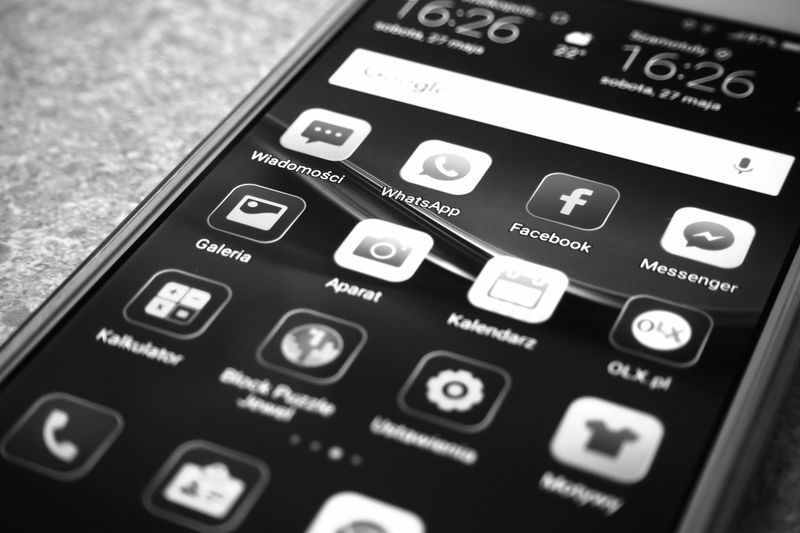
Speicher freimachen: Apps loeschen, die Sie nicht nutzen
Neben den offensichtlichen Punkten gibt es einige Aspekte, die häufig unter den Tisch fallen. Dazu gehören vor allem die langfristige Planung und das Thema Nachhaltigkeit. Wer von Anfang an vorausdenkt, spart sich später viel Arbeit und Ärger.
Ein weiterer unterschätzter Faktor ist die eigene Motivation. Finden Sie heraus, was Sie antreibt und setzen Sie sich erreichbare Meilensteine. Kleine Erfolge halten die Motivation hoch und helfen Ihnen, am Ball zu bleiben.
So installieren Sie Ihre erste App in 5 Minuten
Theorie ist wichtig, aber am Ende zählt die Praxis. Beginnen Sie noch heute damit, das Gelesene in die Tat umzusetzen. Schon kleine Schritte machen einen Unterschied und bringen Sie Ihrem Ziel näher.
Erstellen Sie sich am besten eine persönliche Checkliste mit den Punkten, die Sie als Erstes angehen möchten. So behalten Sie den Überblick und können Ihre Fortschritte sichtbar machen.
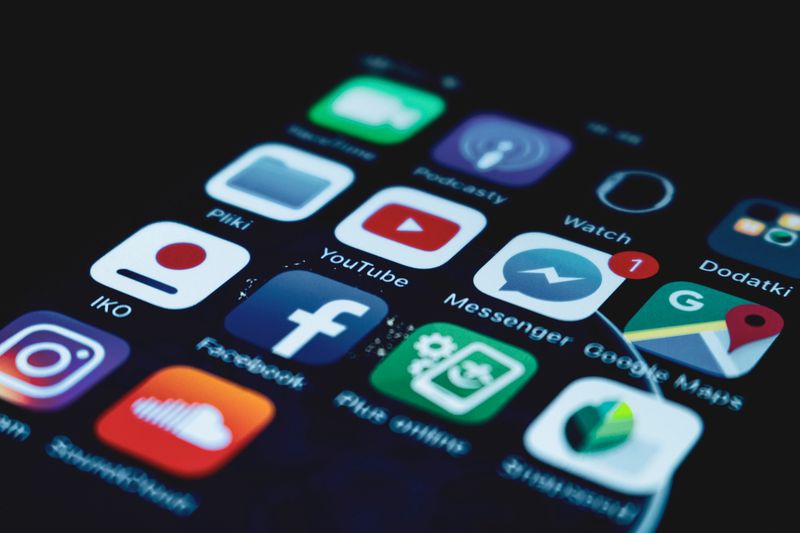
Apps sicher installieren
Laden Sie Apps ausschliesslich aus dem offiziellen Store: Apple App Store für iPhones, Google Play Store für Android-Geräte. Beide Stores pruefen Apps auf Schadsoftware. Tippen Sie in der Suchleiste den Namen der gewuenschten App ein. Achten Sie auf den richtigen Entwickler, bei WhatsApp zum Beispiel "WhatsApp LLC". Apps mit weniger als 1.000 Downloads und schlechten Bewertungen (unter 3 Sternen) sollten Sie meiden. Tippen Sie auf "Installieren" oder "Laden", bei kostenlosen Apps entstehen keine Kosten.
App-Berechtigungen verstehen
Nach der Installation fragt eine App häufig nach Berechtigungen: Zugriff auf Kamera, Mikrofon, Standort oder Kontakte. Überlegen Sie, ob die Berechtigung sinnvoll ist: WhatsApp braucht Zugriff auf das Mikrofon (für Sprachnachrichten), aber eine Taschenlampen-App braucht keinen Zugriff auf Ihre Kontakte. Wenn Sie unsicher sind, waehlen Sie "Nicht zulassen", Sie können die Berechtigung später jederzeit unter Einstellungen > Apps > App-Name > Berechtigungen ändern.
Apps auf dem Startbildschirm ordnen
Halten Sie eine App lange gedrückt, bis sie wackelt (iPhone) oder ein Menue erscheint (Android). Ziehen Sie die App dann an die gewuenschte Stelle. Legen Sie die 5 bis 6 meistgenutzten Apps in die unterste Leiste (Dock), diese Leiste ist auf jeder Seite des Startbildschirms sichtbar. Für mehr Ordnung erstellen Sie Ordner: Ziehen Sie eine App auf eine andere, es entsteht automatisch ein Ordner. Benennen Sie ihn zum Beispiel "Kommunikation" (WhatsApp, Telefon, E-Mail) oder "Foto & Video" (Kamera, Google Fotos, Galerie).
Apps vollständig löschen
Auf dem iPhone: Halten Sie die App lange gedrückt und waehlen Sie "App entfernen" > "App löschen". Auf Android: Halten Sie die App gedrückt > "Deinstallieren" > "OK". Vorinstallierte Apps (wie die Rechner-App oder Wetter) lassen sich oft nicht löschen, aber deaktivieren: Einstellungen > Apps > App-Name > "Deaktivieren". Deaktivierte Apps verbrauchen keinen Speicher und keine Akku-Leistung mehr. Pruefen Sie vor dem Löschen, ob Sie ein Abo gekuendigt haben, das Löschen der App beendet ein laufendes Abo nicht automatisch.
Updates, Speicherplatz und Abos: drei Dinge, die oft Aerger machen
Ein Smartphone-Speicher fasst je nach Geraet 64, 128 oder 256 Gigabyte. Apps wie WhatsApp wachsen mit der Zeit, weil sich Fotos und Sprachnachrichten ansammeln. Wenn Ihr Telefon meldet "Speicher fast voll", liegt das selten an der App selbst, sondern an den gespeicherten Dateien. Öffnen Sie Einstellungen > Speicher (Android) oder Einstellungen > Allgemein > iPhone-Speicher (iPhone). Dort sehen Sie eine Liste, sortiert nach Grösse. So erkennen Sie auf einen Blick, welche App den meisten Platz belegt.
Ein verbreiteter Irrtum betrifft kostenpflichtige Abos. Manche Apps – etwa für Zeitungen, Spiele oder Streaming – bieten ein Abo an, das jeden Monat Geld kostet. Wenn Sie die App vom Startbildschirm loeschen, laeuft das Abo trotzdem weiter und wird weiter abgebucht. Ein Abo muss immer separat gekuendigt werden: auf dem iPhone unter Einstellungen > Ihr Name > Abonnements, auf Android im Play Store unter Profilbild > Zahlungen und Abos.
Speicherbedarf typischer Apps im Vergleich
| App | Speicherbedarf | Hinweis |
|---|---|---|
| 200 MB bis mehrere GB | Waechst durch Fotos und Videos | |
| Signal | rund 150 MB | Sichere Alternative zu WhatsApp |
| Banking-App (Sparkasse) | rund 100 MB | Nur aus dem offiziellen Store laden |
| Zoom | rund 250 MB | Für Video-Anrufe mit der Familie |
| Spiele (z. B. Solitaer) | 50 MB bis 2 GB | Grosse Spiele kosten viel Platz |
Wenn Sie unsicher sind, ob Sie eine App noch brauchen, müssen Sie sie nicht sofort loeschen. Verschieben Sie sie stattdessen in einen Ordner namens "Selten genutzt". Faellt Ihnen nach vier Wochen auf, dass Sie die App nie geoeffnet haben, können Sie sie bedenkenlos entfernen. Ihre Einstellungen und Daten gehen bei vielen Apps nicht verloren, weil sie mit Ihrem Konto verknuepft sind – bei einer Neuinstallation melden Sie sich einfach wieder an.
Wenn Sie diese drei Bereiche – Updates, Speicherplatz und Abos – im Blick behalten, bleibt Ihr Smartphone übersichtlich und Sie vermeiden unerwartete Kosten. Die folgende Liste fasst zusammen, worauf es ankommt.
Checkliste für den Umgang mit Apps:
- ☐ Apps nur aus App Store (iPhone) oder Play Store (Android) laden
- ☐ Vor der Installation Entwicklername und Bewertungen pruefen
- ☐ Automatische Updates aktivieren, aber nur im WLAN
- ☐ Einmal im Monat den Speicher pruefen (Einstellungen > Speicher)
- ☐ Vor dem Loeschen einer App pruefen, ob ein Abo daran haengt
- ☐ Abos separat kuendigen, nicht nur die App loeschen
- ☐ Niemals App-Links aus E-Mails oder SMS antippen
Mit diesen Punkten haben Sie Ihr Smartphone gut im Griff. Nehmen Sie sich pro Schritt ruhig Zeit – es eilt nichts, und jeder Handgriff wird beim zweiten Mal schon leichter von der Hand gehen.
Digitale Tipps – einfach erklärt
Neue Anleitungen und Tipps für Smartphone, Tablet und Internet – verständlich und ohne Fachchinesisch.
🎁 Gratis dazu: Internet-Sicherheits-Checkliste (PDF)
Mehr entdecken
Alle Artikel auf Digital Oma →
Ihre Kommentare
Veröffentlicht durch die Digital Oma-Redaktion. Veröffentlicht am 9. Mai 2026. Aktualisiert am 4. Oktober 2026.
Verantwortlich i.S.d. § 18 MStV: siehe Impressum.
Fehler entdeckt oder ergänzende Erfahrung? korrektur@digital-oma.de