So hält Ihr Akku länger: Einfache Tipps für mehr Laufzeit

Dieser Artikel kann Affiliate-Links enthalten. Wenn du über diese Links einkaufst, erhalten wir möglicherweise eine kleine Provision — ohne Mehrkosten für dich. Das hilft uns, weiterhin kostenlose Inhalte zu erstellen.
Ärgern Sie sich auch manchmal, dass Ihr Smartphone schon am frühen Abend keinen Strom mehr hat? Dabei haben Sie es doch erst am Morgen aufgeladen! Das geht vielen Menschen so, und es liegt meistens nicht am Gerät, sondern an ein paar Einstellungen, die man ganz leicht ändern kann.
Diese 4 Stromfresser leeren Ihren Akku am schnellsten
Bevor wir zu den Tipps kommen, ist es gut zu wissen, welche Dinge den Akku am meisten belasten:
| Stromfresser | Verbrauch | Lösung |
|---|---|---|
| Bildschirmhelligkeit | Sehr hoch | Helligkeit reduzieren |
| WLAN-Suche unterwegs | Hoch | WLAN unterwegs ausschalten |
| Standortbestimmung | Hoch | Nur bei Bedarf einschalten |
| Langer Bildschirm-Timeout | Mittel | Bildschirm früher abdunkeln lassen |
Tipp 1: Bildschirmhelligkeit anpassen
Der Bildschirm ist der größte Stromverbraucher an Ihrem Smartphone. Je heller er leuchtet, desto mehr Akku wird verbraucht. Oft ist die Helligkeit viel höher eingestellt als nötig.

emporiaSMART.5 Seniorenhandy
Smartphone mit extra großen Tasten, Notruftaste und einfacher Bedienung, speziell für Senioren.
Anzeige · Affiliate-Link zu Amazon.
So reduzieren Sie die Helligkeit
- Der schnelle Weg: Wischen Sie mit dem Finger vom oberen Bildschirmrand nach unten. Es erscheint ein Helligkeitsregler (ein Balken mit einem Sonnen-Symbol). Ziehen Sie den Regler nach links, um den Bildschirm dunkler zu machen.
- Über die Einstellungen: Gehen Sie in die Einstellungen, dann auf „Anzeige" oder „Bildschirm", und stellen Sie dort die Helligkeit ein.
Tipp 2: Bildschirm-Timeout verkürzen
Der Bildschirm-Timeout bestimmt, nach wie vielen Sekunden der Bildschirm von allein dunkel wird, wenn Sie das Smartphone nicht benutzen. Wenn Sie das Gerät zur Seite legen und der Bildschirm noch 2 Minuten weiterlleuchtet, verschwendet das unnötig Strom.
- Gehen Sie in die Einstellungen.
- Tippen Sie auf „Anzeige" oder „Bildschirm".
- Suchen Sie „Bildschirm-Timeout" oder „Ruhezustand".
- Wählen Sie 30 Sekunden oder 1 Minute.
Tipp 3: WLAN, Bluetooth und Standort gezielt ausschalten
Ihr Smartphone hat einige Funktionen, die im Hintergrund ständig arbeiten und dabei Strom verbrauchen, auch wenn Sie sie gerade gar nicht brauchen.
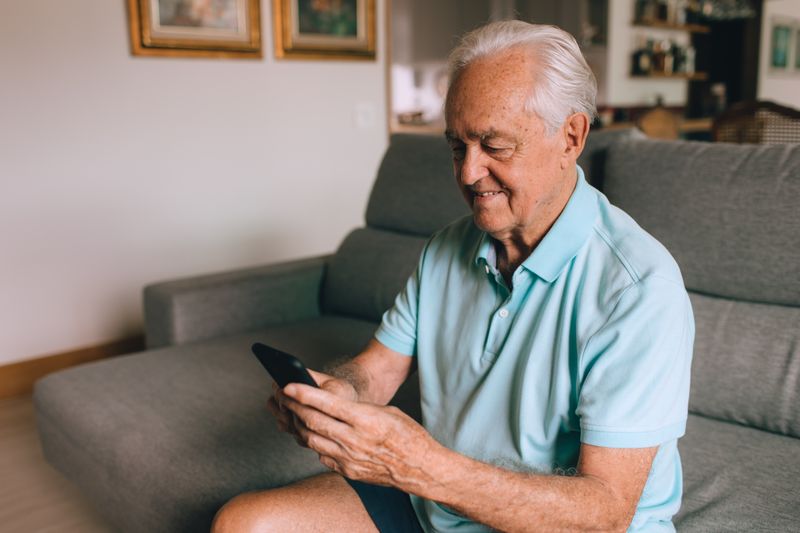
Diese Funktionen können Sie bei Bedarf ausschalten:
- WLAN: Wenn Sie unterwegs sind und kein WLAN brauchen, schalten Sie es aus. Sonst sucht Ihr Smartphone ständig nach verfügbaren Netzwerken.
- Bluetooth: Wenn Sie keine Bluetooth-Geräte (wie kabellose Kopfhörer) benutzen, schalten Sie Bluetooth aus.
- Standortbestimmung: Brauchen Sie gerade keine Kartenanwendung? Dann schalten Sie die Standortbestimmung aus.
So schalten Sie diese Funktionen schnell ein und aus
Wischen Sie vom oberen Bildschirmrand nach unten. Dort sehen Sie kleine Symbole für WLAN, Bluetooth und Standort. Sind die Symbole farbig (blau oder grün), ist die Funktion eingeschaltet. Tippen Sie einmal darauf, um sie auszuschalten, das Symbol wird dann grau.
Tipp 4: Den Stromsparmodus nutzen
Jedes Smartphone hat einen eingebauten Stromsparmodus. Wenn dieser eingeschaltet ist, spart das Gerät automatisch an vielen Stellen Strom. Zum Beispiel werden Hintergrundaktivitäten eingeschränkt und manche Funktionen arbeiten langsamer.
Den Stromsparmodus einschalten
Auf dem Android-Smartphone:

- Gehen Sie in die Einstellungen.
- Tippen Sie auf „Akku" oder „Batterie".
- Tippen Sie auf „Energiesparmodus" und schalten Sie ihn ein.
Auf dem iPhone:
- Gehen Sie in die Einstellungen.
- Tippen Sie auf „Batterie".
- Schalten Sie den „Stromsparmodus" ein.
Tipp 5: Den Akku richtig laden
Wie Sie Ihren Akku laden, hat einen großen Einfluss auf seine Lebensdauer. Mit diesen einfachen Regeln hält Ihr Akku über Jahre hinweg gut:
- Nicht komplett entladen: Laden Sie Ihr Smartphone am besten auf, wenn der Akku bei etwa 20 Prozent angekommen ist. Warten Sie nicht, bis das Gerät sich abschaltet.
- Nicht immer auf 100 Prozent laden: Es ist für den Akku am besten, wenn er zwischen 20 und 80 Prozent bleibt. Sie müssen das nicht auf die Minute genau einhalten, es ist nur eine Richtlinie.
- Verwenden Sie das mitgelieferte Ladekabel: Billige Kabel können dem Akku schaden. Benutzen Sie am besten das Kabel, das beim Smartphone dabei war.
- Nicht über Nacht laden: Wenn möglich, laden Sie Ihr Smartphone abends vor dem Schlafengehen auf und nehmen es vom Strom, bevor Sie ins Bett gehen.
So lesen Sie den Akkustand richtig ab
So sehen Sie, wie voll Ihr Akku noch ist:
- Schauen Sie oben rechts auf Ihrem Bildschirm. Dort sehen Sie ein kleines Batterie-Symbol. Daneben steht oft eine Prozentzahl (zum Beispiel „72%").
- Wenn die Prozentzahl nicht angezeigt wird, können Sie sie in den Einstellungen unter „Batterie" oder „Akku" einschalten.
Wann sich ein neuer Akku oder ein neues Handy lohnt
Nach etwa 500 vollen Ladevorgängen, das sind ungefähr 2 bis 3 Jahre, hält jeder Smartphone-Akku spürbar kürzer als am Anfang. Das ist normal und kein Defekt. Auf dem iPhone können Sie das genau überprüfen: Gehen Sie in die Einstellungen, tippen Sie auf „Batterie" und dann auf „Batteriezustand & Laden". Dort steht eine Prozentzahl unter „Maximale Kapazität". Zeigt sie noch 85 Prozent oder mehr, ist alles in Ordnung. Liegt sie unter 80 Prozent, merken Sie das im Alltag deutlich.
Manchmal liegt die kurze Laufzeit aber gar nicht am Alter, sondern an einzelnen Apps, die im Hintergrund zu viel Strom ziehen. Auch das können Sie selbst nachsehen, ohne technisches Wissen.
So finden Sie heraus, welche App den Akku leert
| Gerät | Wo Sie nachschauen | Was Sie dort sehen |
|---|---|---|
| iPhone | Einstellungen → „Batterie" | Liste aller Apps mit Verbrauch in Prozent |
| Samsung Galaxy | Einstellungen → „Akku" → „Akkunutzung" | Apps nach Stromverbrauch sortiert |
| Amazon Fire-Tablet | Einstellungen → „Geräteoptionen" → „Akku" | Verbrauch je App seit dem letzten Laden |
Steht eine App ganz oben in der Liste, die Sie selten nutzen, dann schließen Sie diese App nach dem Gebrauch ganz. Auf dem iPhone wischen Sie dazu vom unteren Bildschirmrand nach oben und schieben die App nach oben weg. Bei vielen Spielen und Wetter-Apps hilft das spürbar. Auch das Abschalten der Vibration bei Nachrichten in WhatsApp oder Signal spart über den Tag etwas Strom.
Mit diesen Schritten finden Sie schnell heraus, ob der Akku selbst schwach geworden ist oder nur eine einzelne App das Problem verursacht. So sparen Sie sich im Zweifel einen unnötigen Neukauf. Ein Tipp noch für unterwegs: Wenn Sie auf längeren Ausflügen oder im Urlaub auf Nummer sicher gehen wollen, lohnt sich eine kleine Powerbank. Das ist ein handlicher Zusatzakku in der Größe einer Zigarettenschachtel, den Sie zu Hause aufladen und dann in die Tasche stecken. Mit einem Ladekabel verbunden, lädt sie Ihr Smartphone unterwegs wieder auf, ganz ohne Steckdose. Gute Modelle gibt es schon ab etwa 20 bis 30 Euro, und eine einzige Ladung der Powerbank reicht meist für ein bis zwei volle Handy-Ladungen.
Checkliste für längere Akkulaufzeit:
- ☐ Bildschirmhelligkeit reduziert oder automatische Helligkeit eingeschaltet
- ☐ Bildschirm-Timeout auf 30 Sekunden oder 1 Minute gestellt
- ☐ WLAN und Bluetooth ausgeschaltet, wenn Sie unterwegs sind
- ☐ Stromsparmodus dauerhaft eingeschaltet
- ☐ Akku zwischen 20 und 80 Prozent gehalten, nicht in der Sonne laden
- ☐ Batteriezustand geprüft (iPhone) oder Akku-Diagnose angesehen (Samsung)
- ☐ Stromfresser-App in der Verbrauchsliste gesucht und geschlossen
Digitale Tipps – einfach erklärt
Neue Anleitungen und Tipps für Smartphone, Tablet und Internet – verständlich und ohne Fachchinesisch.
🎁 Gratis dazu: Internet-Sicherheits-Checkliste (PDF)
Mehr entdecken
Alle Artikel auf Digital Oma →
Ihre Kommentare
Das könnte dich auch interessieren

So laden Sie Ihr Smartphone richtig: Tipps für einen langen Akku
Der Akku ist immer leer? Mit diesen einfachen Tipps hält Ihr Smartphone-Akku länger und bleibt über Jahre fit.

Kontakte speichern und verwalten auf dem Smartphone
Ihr Smartphone kann alle Telefonnummern für Sie speichern. Wir zeigen Ihnen, wie Sie Kontakte anlegen und wiederfinden.

Kalender-App nutzen: Termine und Erinnerungen einfach verwalten
Vergessen Sie nie wieder einen Termin! Wir zeigen Ihnen, wie Sie den Kalender auf Ihrem Smartphone nutzen und sich rechtzeitig erinnern lassen.
Veröffentlicht durch die Digital Oma-Redaktion. Veröffentlicht am 29. Juni 2026. Aktualisiert am 4. Oktober 2026.
Verantwortlich i.S.d. § 18 MStV: siehe Impressum.
Fehler entdeckt oder ergänzende Erfahrung? korrektur@digital-oma.de