Bahnfahrkarte auf dem Smartphone kaufen – Schritt für Schritt erklärt

Dieser Artikel kann Affiliate-Links enthalten. Wenn du über diese Links einkaufst, erhalten wir möglicherweise eine kleine Provision — ohne Mehrkosten für dich. Das hilft uns, weiterhin kostenlose Inhalte zu erstellen.
Früher musste man zum Bahnhof fahren oder am Schalter anstehen, um eine Fahrkarte zu kaufen. Heute geht das viel bequemer: Sie können Ihre Bahnfahrkarte direkt auf dem Smartphone kaufen und haben sie dann immer dabei, ohne Papier, ohne Schlange stehen. Es klingt vielleicht kompliziert, ist es aber nicht!
3 Dinge, die Sie vor dem ersten Kauf bereitlegen
Bevor Sie Ihre erste Fahrkarte am Smartphone kaufen, sollten Sie Folgendes vorbereiten:
- Die Anwendung der Deutschen Bahn: Sie heißt „DB Navigator". Wenn Sie die Anwendung noch nicht haben, bitten Sie jemanden, Ihnen beim Herunterladen zu helfen.
- Ein Kundenkonto: Bei der ersten Nutzung müssen Sie sich anmelden. Dafür brauchen Sie Ihre E-Mail-Adresse und ein Kennwort.
- Eine Zahlungsmöglichkeit: Zum Beispiel eine Bankverbindung (Lastschrift) oder eine Kreditkarte. Sie geben die Daten einmal ein und können sie dann immer wieder nutzen.
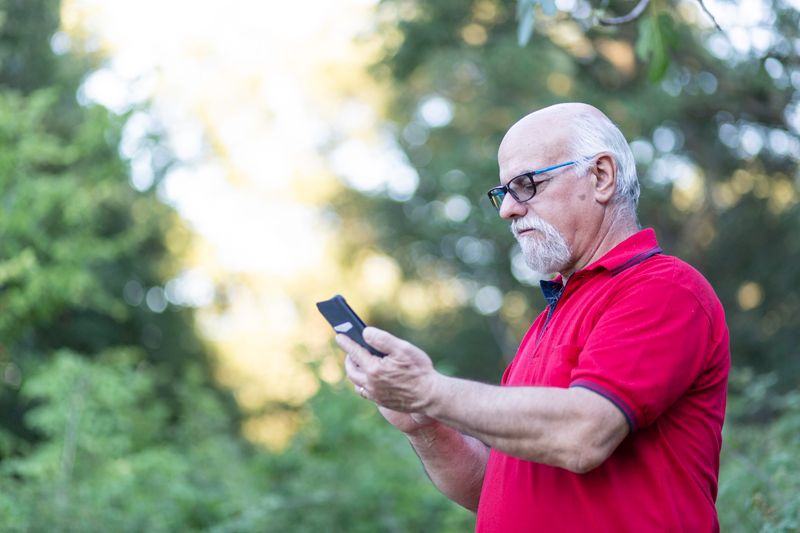
Eine Fahrkarte kaufen: Schritt für Schritt
- Öffnen Sie die Bahn-Anwendung auf Ihrem Smartphone. Tippen Sie auf das Symbol mit dem roten DB-Zeichen.
- Geben Sie Ihren Start- und Zielort ein. Oben sehen Sie zwei Felder: „Von" und „Nach". Tippen Sie in das jeweilige Feld und geben Sie den Bahnhof oder die Stadt ein.
- Wählen Sie Datum und Uhrzeit. Tippen Sie auf das Datum und wählen Sie den gewünschten Reisetag. Stellen Sie auch die ungefähre Abfahrtszeit ein.
- Tippen Sie auf „Suchen". Die Anwendung zeigt Ihnen verschiedene Verbindungen mit Zeiten und Preisen.
- Wählen Sie eine Verbindung aus. Tippen Sie auf die Verbindung, die Ihnen am besten passt.
- Prüfen Sie die Einzelheiten und tippen Sie auf „Zur Buchung" oder „Ticket kaufen".
- Bezahlen Sie mit Ihrer hinterlegten Zahlungsmethode und bestätigen Sie den Kauf.
Wo finde ich meine Fahrkarte?
Ihre gekaufte Fahrkarte finden Sie in der Bahn-Anwendung:
- Öffnen Sie die Bahn-Anwendung.
- Tippen Sie unten auf „Meine Reisen" oder „Tickets".
- Dort sehen Sie Ihre gebuchte Fahrkarte mit allen Einzelheiten.
Im Zug: Fahrkarte vorzeigen
Wenn der Zugbegleiter kommt, müssen Sie Ihre Fahrkarte vorzeigen. So geht es:
- Öffnen Sie die Bahn-Anwendung und gehen Sie zu „Meine Reisen".
- Tippen Sie auf Ihre Fahrkarte. Es erscheint ein Strichcode (ein Muster aus schwarzen und weißen Streifen oder Quadraten).
- Zeigen Sie diesen Strichcode dem Zugbegleiter. Er scannt ihn mit seinem Gerät, das dauert nur einen Moment.
Was tun, wenn etwas nicht klappt?
Die häufigste Hürde beim Fahrkartenkauf am Smartphone ist nicht die Technik selbst, sondern eine fehlende Internetverbindung. Der DB Navigator braucht zum Kaufen und Bezahlen mobiles Internet oder WLAN. Kaufen Sie Ihre Fahrkarte daher am besten zu Hause, wo Sie über Ihr WLAN verbunden sind, dann sparen Sie auch Ihr Datenvolumen.
Manchmal lässt sich eine Verbindung nach der Suche nicht auswählen oder die Bezahlung wird abgelehnt. Das hat fast immer eine einfache Ursache. Die folgende Übersicht zeigt Ihnen die typischen Probleme und wie Sie sie selbst beheben.
Häufige Probleme und ihre Lösung
| Problem | Ursache | Was Sie tun können |
|---|---|---|
| Suche zeigt keine Verbindungen | Kein Internet | WLAN einschalten oder mobile Daten aktivieren |
| Bezahlung wird abgelehnt | Zahlungsdaten fehlen oder sind falsch | In den Einstellungen die Bankverbindung oder Kreditkarte erneut eingeben |
| Anmeldung klappt nicht | Kennwort vergessen | Auf „Kennwort vergessen" tippen, die Bahn schickt Ihnen eine E-Mail zum Zurücksetzen |
| Strichcode wird nicht angezeigt | Anwendung war zu lange offline | Kurz online gehen, dann öffnet sich die Fahrkarte wieder vollständig |
| Strichcode zu klein | Schrift- und Anzeigegröße | Smartphone leicht zum Zugbegleiter neigen, der Scanner erfasst ihn trotzdem |
Lassen Sie sich von einem Strichcode nicht beunruhigen, der nicht beim ersten Versuch gescannt wird. Zugbegleiter sehen diese Anzeige jeden Tag hundertfach und haben Geduld. Halten Sie das Smartphone einfach ruhig und warten Sie einen Moment.
Wenn einmal gar nichts mehr geht, hilft der altbewährte Weg: Sie können Ihre Fahrkarte jederzeit zusätzlich am Automaten oder Schalter im Bahnhof kaufen. Die digitale Fahrkarte ist eine Erleichterung, kein Zwang.
Checkliste vor der Bahnreise mit digitaler Fahrkarte:
- ☐ Fahrkarte zu Hause über WLAN gekauft und bezahlt
- ☐ Smartphone am Abend vor der Reise vollständig aufgeladen
- ☐ DB Navigator geöffnet und unter „Meine Reisen" die Fahrkarte gesehen
- ☐ Ein Bildschirmfoto der Fahrkarte als Reserve gemacht
- ☐ Bei Bedarf ein Ladegerät oder eine Powerbank eingepackt
Mit dieser kurzen Vorbereitung steigen Sie entspannt in den Zug und müssen sich um die Fahrkarte keine Gedanken mehr machen.
Beim Kauf bares Geld sparen: Sparpreis, BahnCard und Sitzplatz
Ein und dieselbe Strecke kann am Smartphone 19 Euro oder 89 Euro kosten, je nachdem, welche Fahrkarte Sie wählen. Der DB Navigator zeigt Ihnen bei jeder Suche zwei Preisarten an: den günstigen Sparpreis und den teureren Flexpreis. Der Sparpreis ist an einen bestimmten Zug gebunden, der Flexpreis gilt den ganzen Tag für jeden Zug. Wenn Sie wissen, wann Sie fahren möchten, wählen Sie immer den Sparpreis, das ist oft weniger als die Hälfte.
Wenn Sie öfter mit der Bahn fahren, lohnt sich eine BahnCard. Das ist eine Rabattkarte: Mit der BahnCard 25 bekommen Sie auf fast jede Fahrkarte 25 Prozent Rabatt, mit der BahnCard 50 sogar die Hälfte. Sie können die BahnCard direkt im DB Navigator bestellen und im Kundenkonto hinterlegen, danach zieht die Anwendung den Rabatt bei jedem Kauf automatisch ab. Sie müssen also nichts ausrechnen. Die folgende Übersicht hilft Ihnen bei der Entscheidung, welche Karte sich für Sie lohnt.
Welche BahnCard passt zu Ihrer Reisehäufigkeit?
| Karte | Rabatt | Lohnt sich, wenn Sie ... |
|---|---|---|
| Keine BahnCard | 0 % | nur ein- bis zweimal im Jahr fahren |
| BahnCard 25 | 25 % | mehrmals im Jahr eine längere Strecke fahren |
| BahnCard 50 | 50 % | regelmäßig fahren, etwa zu Kindern oder Enkeln |
Neben dem Preis können Sie am Smartphone noch eine Sache wählen, die Ihnen die Reise sehr angenehm macht: einen festen Sitzplatz. Eine Fahrkarte allein berechtigt Sie zwar zur Fahrt, aber nicht zu einem bestimmten Platz. Mit einer Sitzplatzreservierung für wenige Euro Aufpreis haben Sie einen Stuhl sicher, Sie müssen im Zug nicht suchen und nicht stehen. Tippen Sie beim Buchen einfach auf „Sitzplatz reservieren“. Dort dürfen Sie sogar wählen: Fensterplatz oder Gangplatz, Großraumwagen oder ruhiges Abteil. Bei langen Fahrten ist auch ein Platz in der Nähe der Tür praktisch, wenn Sie zwischendurch einmal aufstehen oder zur Toilette möchten.
Beim Bezahlen am Smartphone fragt der DB Navigator manchmal nach einer zusätzlichen Bestätigung Ihrer Bank. Das ist seit einigen Jahren Pflicht und schützt Sie vor Missbrauch. In der Regel bekommen Sie dabei eine kurze Mitteilung von Ihrer Bank-Anwendung oder eine Zahl per SMS. Geben Sie diese ein, dann ist der Kauf abgeschlossen. Lassen Sie sich davon nicht abschrecken, es ist nur ein zusätzlicher Schritt, der Ihr Geld sicherer macht. Halten Sie Ihr Smartphone beim Bezahlen also griffbereit, damit Sie diese Bestätigung gleich eintippen können.
Ein letzter Tipp zum Sparen: Reisen Sie ruhig zu unbeliebten Zeiten, wenn es Ihr Tag erlaubt. Frühe Vormittagszüge oder die Stunden am späten Abend sind oft deutlich günstiger als die volle Pendlerzeit. Im DB Navigator sehen Sie die Preise für den ganzen Tag auf einen Blick, tippen Sie sich einfach von Verbindung zu Verbindung und vergleichen Sie. Schon eine Stunde früher oder später kann zehn oder zwanzig Euro Unterschied bedeuten.
Reservieren Sie Ihren Sitzplatz besonders dann, wenn Sie zu einer beliebten Zeit fahren, freitagnachmittags, vor Feiertagen oder in den Ferien sind die Züge voll. Mit reserviertem Platz reisen Sie auch dann entspannt. Die nächste Liste fasst zusammen, woran Sie beim günstigen und bequemen Buchen denken sollten.
Checkliste für günstige und bequeme Tickets:
- ☐ Verbindung einige Tage vorher gesucht, nicht erst am Reisetag
- ☐ Den günstigen Sparpreis statt des teuren Flexpreises gewählt
- ☐ Geprüft, ob sich eine BahnCard 25 oder 50 für Sie lohnt
- ☐ Eine vorhandene BahnCard im Kundenkonto hinterlegt
- ☐ Bei voraussichtlich vollem Zug einen Sitzplatz reserviert
- ☐ Beim Sparpreis gemerkt: Die Karte gilt nur für den gebuchten Zug
So zahlen Sie für dieselbe Strecke deutlich weniger und haben unterwegs trotzdem Ihren festen Platz, ganz ohne Schlange am Schalter.
Empfehlung: So lohnt sich die Fahrkarte am Smartphone
- Kein Anstehen am Schalter: Sie kaufen bequem von zu Hause aus.
- Kein Papier nötig: Die Fahrkarte ist auf dem Smartphone gespeichert.
- Immer dabei: Solange Sie Ihr Smartphone haben, haben Sie auch Ihre Fahrkarte.
- Änderungen möglich: Bei vielen Fahrkarten können Sie die Buchung in der Anwendung ändern oder stornieren.
Digitale Tipps – einfach erklärt
Neue Anleitungen und Tipps für Smartphone, Tablet und Internet – verständlich und ohne Fachchinesisch.
🎁 Gratis dazu: Internet-Sicherheits-Checkliste (PDF)
Mehr entdecken
Alle Artikel auf Digital Oma →
Ihre Kommentare
Das könnte dich auch interessieren

Anwendungen richtig schließen – so räumen Sie Ihr Smartphone auf
Ihr Smartphone wird langsam? Vielleicht sind zu viele Anwendungen im Hintergrund geöffnet. Hier erfahren Sie, wie Sie diese schließen und Ihr Gerät wieder flüssiger machen.

Bildschirm teilen – so zeigen Sie jemandem, was auf Ihrem Smartphone zu sehen ist
Wenn Sie technische Hilfe brauchen, können Sie Ihren Bildschirm mit einer anderen Person teilen. Hier erfahren Sie, wie das funktioniert – ganz einfach per Videoanruf.

Wecker auf dem Smartphone stellen – nie wieder verschlafen
Ihr Smartphone kann Sie zuverlässig wecken. Hier erfahren Sie Schritt für Schritt, wie Sie einen Wecker stellen, ändern und wieder ausschalten.
Veröffentlicht durch die Digital Oma-Redaktion. Veröffentlicht am 12. September 2026.
Verantwortlich i.S.d. § 18 MStV: siehe Impressum.
Fehler entdeckt oder ergänzende Erfahrung? korrektur@digital-oma.de