Bildschirm teilen – so zeigen Sie jemandem, was auf Ihrem Smartphone zu sehen ist

Dieser Artikel kann Affiliate-Links enthalten. Wenn du über diese Links einkaufst, erhalten wir möglicherweise eine kleine Provision — ohne Mehrkosten für dich. Das hilft uns, weiterhin kostenlose Inhalte zu erstellen.
Kennen Sie das? Etwas funktioniert auf dem Smartphone nicht, und Sie möchten jemanden um Hilfe bitten. Aber am Telefon ist es schwer zu erklären, was genau auf dem Bildschirm zu sehen ist. Dafür gibt es eine wunderbare Lösung: Sie können Ihren Bildschirm teilen.
Das bedeutet: Eine andere Person, zum Beispiel Ihre Tochter, Ihr Enkel oder eine Freundin, sieht auf ihrem eigenen Gerät genau das, was auf Ihrem Bildschirm zu sehen ist. So kann sie Ihnen viel leichter helfen.
Bildschirm teilen: Die andere Person sieht mit, steuert aber nicht
Wenn Sie Ihren Bildschirm teilen, wird das Bild Ihres Smartphones live übertragen. Die andere Person sieht alles, was Sie sehen, jede Anwendung, jedes Menü, jeden Tipp. Sie kann Ihnen dann sagen: „Tippen Sie jetzt oben rechts auf das Symbol" oder „Wischen Sie nach unten".
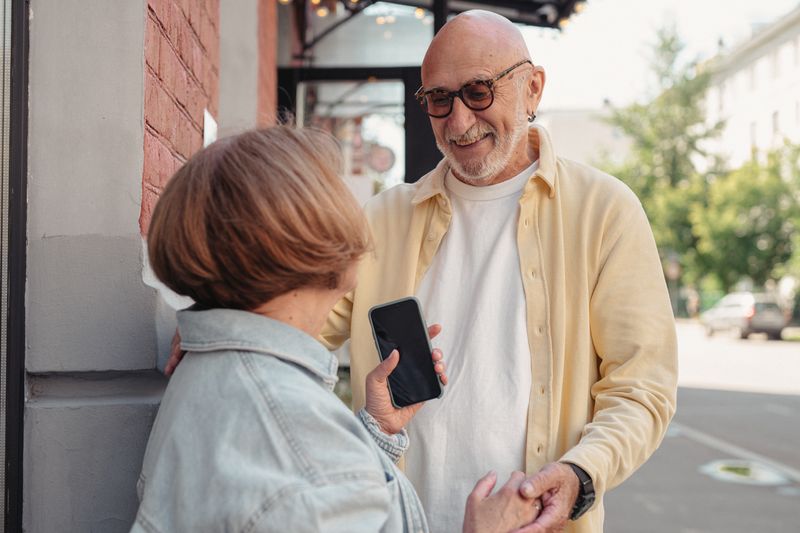
Bildschirm teilen per Videoanruf
Der einfachste Weg, den Bildschirm zu teilen, ist während eines Videoanrufs. Viele Videoanruf-Anwendungen haben diese Funktion eingebaut.
So geht es bei einem Videoanruf:
- Starten Sie einen Videoanruf mit der Person, die Ihnen helfen soll. Das geht zum Beispiel über eine Videoanruf-Anwendung auf Ihrem Smartphone.
- Wenn der Anruf läuft, suchen Sie in der Leiste am unteren Bildschirmrand nach einem Symbol für Bildschirm teilen. Oft sieht es aus wie ein Bildschirm mit einem Pfeil oder ein Viereck.
- Tippen Sie darauf. Es erscheint eine Meldung, die fragt, ob Sie Ihren Bildschirm wirklich teilen möchten. Bestätigen Sie mit Jetzt starten oder Zulassen.
- Jetzt sieht die andere Person Ihren Bildschirm. Wechseln Sie einfach zu der Anwendung oder Stelle, bei der Sie Hilfe brauchen.
Bildschirm teilen beenden
Wenn Sie fertig sind, können Sie das Teilen jederzeit beenden:
- Kehren Sie zur Videoanruf-Anwendung zurück.
- Tippen Sie erneut auf das Bildschirm-teilen-Symbol oder auf Teilen beenden.
- Alternativ können Sie auch oben am Bildschirm auf den farbigen Balken tippen, der anzeigt, dass Sie teilen.
3 Situationen, in denen Bildschirm teilen wirklich hilft
- Technische Hilfe: Wenn eine Einstellung nicht funktioniert oder Sie ein Symbol nicht finden, kann jemand aus der Ferne mitlesen und helfen.
- Gemeinsam etwas anschauen: Sie möchten jemandem ein Foto, eine Nachricht oder eine Internetseite zeigen.
- Neue Anwendungen erklären: Jemand kann Ihnen Schritt für Schritt zeigen, wo Sie tippen müssen.
So gehen Sie am besten vor
Nein. Das Teilen des Bildschirms ist sicher. Niemand kann auf Ihrem Smartphone etwas verändern, die andere Person schaut nur zu. Sie können das Teilen jederzeit beenden. Und sobald der Videoanruf vorbei ist, ist auch das Bildschirmteilen automatisch beendet.
Welche Anwendung eignet sich zum Bildschirm teilen?
Bei einem normalen Telefonat können Sie Ihren Bildschirm nicht teilen. Sie brauchen dafür eine Videoanruf-Anwendung, die diese Funktion eingebaut hat. Die gute Nachricht: Die bekanntesten Anwendungen können das bereits, und Sie haben mindestens eine davon wahrscheinlich schon auf Ihrem Gerät. Bei einem iPhone ist FaceTime von Anfang an dabei, bei vielen Smartphones auch WhatsApp. Beide sind kostenlos und ohne zusätzliche Anmeldung nutzbar, wenn Sie die Anwendung ohnehin schon verwenden.
Welche Anwendung für Sie am einfachsten ist, hängt davon ab, was Ihre Familie ohnehin benutzt. Wenn Ihre Enkel Ihnen sowieso über WhatsApp Fotos schicken, bleiben Sie bei WhatsApp. Haben alle ein iPhone, ist FaceTime besonders bequem, weil es schon eingebaut ist. Zoom wird oft genutzt, wenn mehrere Menschen gleichzeitig zuschauen sollen, zum Beispiel wenn Tochter und Sohn gemeinsam mithelfen möchten.
Ein wichtiger Punkt vorab: Achten Sie darauf, dass Ihr Smartphone mit dem Internet verbunden ist. Am besten nutzen Sie dafür Ihr WLAN zu Hause. Das Bildschirm teilen überträgt laufend Bilder und kann unterwegs viel von Ihrem mobilen Datenvolumen verbrauchen. Im heimischen WLAN ist die Übertragung außerdem stabiler, und das Bild ruckelt seltener.
Diese Anwendungen können den Bildschirm teilen
| Anwendung | Geeignet für | Kosten |
|---|---|---|
| iPhone und Android-Smartphones (z. B. Samsung Galaxy) | Kostenlos | |
| FaceTime | Nur iPhone und iPad (von Apple) | Kostenlos |
| Zoom | Alle Geräte, gut wenn mehrere zuschauen | Kostenlos (für kurze Anrufe) |
| Signal | iPhone und Android, besonders datensparsam | Kostenlos |
Lassen Sie sich nicht von der Auswahl verwirren. Sie müssen nicht alle Anwendungen kennen. Es reicht völlig, wenn Sie eine einzige beherrschen. Üben Sie das Bildschirm teilen am besten einmal in Ruhe mit einem Familienmitglied, ohne dass es gerade ein echtes Problem gibt. So wissen Sie im Ernstfall genau, wo Sie tippen müssen.
Wenn Sie das Symbol partout nicht finden, ist das kein Drama. Sagen Sie der anderen Person einfach: „Ich finde den Knopf zum Bildschirm teilen nicht." Sie kann Ihnen dann beschreiben, wo er sich befindet, oder Sie probieren es gemeinsam beim nächsten Mal. Niemand muss das auf Anhieb können.
Checkliste für Ihren ersten Bildschirm-teilen-Anruf:
- ☐ Mit der anderen Person geklärt, welche Anwendung Sie beide benutzen (z. B. WhatsApp oder FaceTime)
- ☐ Beide Geräte mit dem Internet verbunden (am besten über WLAN zu Hause)
- ☐ Nachrichten und private Anwendungen geschlossen, die niemand sehen soll
- ☐ Videoanruf gestartet und gewartet, bis das Videobild erscheint
- ☐ In der unteren Leiste nach dem Symbol zum Bildschirm teilen geschaut
- ☐ Nach dem Tippen die Nachfrage mit „Jetzt starten" oder „Zulassen" bestätigt
- ☐ Zum Schluss das Teilen über „Teilen beenden" wieder gestoppt
Mit dieser Liste an der Seite haben Sie alle wichtigen Schritte beisammen. Drucken Sie sich die Punkte ruhig aus und legen Sie den Zettel neben das Smartphone, bis Ihnen die Abfolge ganz vertraut ist.
Digitale Tipps – einfach erklärt
Neue Anleitungen und Tipps für Smartphone, Tablet und Internet – verständlich und ohne Fachchinesisch.
🎁 Gratis dazu: Internet-Sicherheits-Checkliste (PDF)
Mehr entdecken
Alle Artikel auf Digital Oma →
Ihre Kommentare
Das könnte dich auch interessieren

Bahnfahrkarte auf dem Smartphone kaufen – Schritt für Schritt erklärt
Sie möchten Ihre Bahnfahrkarte bequem von zu Hause kaufen? Mit Ihrem Smartphone geht das ganz einfach. Hier erfahren Sie, wie es funktioniert.

Wecker auf dem Smartphone stellen – nie wieder verschlafen
Ihr Smartphone kann Sie zuverlässig wecken. Hier erfahren Sie Schritt für Schritt, wie Sie einen Wecker stellen, ändern und wieder ausschalten.

Bildschirmfoto erstellen – so speichern Sie, was auf dem Bildschirm zu sehen ist
Sie möchten festhalten, was gerade auf Ihrem Bildschirm zu sehen ist? Mit einem Bildschirmfoto geht das ganz einfach. Hier erfahren Sie Schritt für Schritt, wie es funktioniert.
Veröffentlicht durch die Digital Oma-Redaktion. Veröffentlicht am 7. September 2026. Aktualisiert am 12. September 2026.
Verantwortlich i.S.d. § 18 MStV: siehe Impressum.
Fehler entdeckt oder ergänzende Erfahrung? korrektur@digital-oma.de