Digitale Bücher auf dem Tablet lesen

Dieser Artikel kann Affiliate-Links enthalten. Wenn du über diese Links einkaufst, erhalten wir möglicherweise eine kleine Provision — ohne Mehrkosten für dich. Das hilft uns, weiterhin kostenlose Inhalte zu erstellen.
Diese 3 Dinge brauchen Sie, bevor Sie loslegen
Bevor es losgeht, sollten Sie einige Vorbereitungen treffen. E-Books erfordert ein gewisses Grundverständnis, und je besser Sie vorbereitet sind, desto reibungsloser verläuft der gesamte Prozess.
Stellen Sie sicher, dass Sie alle notwendigen Materialien und Werkzeuge griffbereit haben. Eine gute Vorbereitung spart nicht nur Zeit, sondern reduziert auch die Wahrscheinlichkeit, dass unterwegs etwas schiefgeht.
Apple iPad 10,9 Zoll, 10. Generation, 64 GB, Wi-Fi und Cellular, Blau
Tablet für Surfen, Video und Apps, dank Mobilfunk auch ohne WLAN nutzbar.
Anzeige · Affiliate-Link zu Amazon.
Schritt 1: Die Lese-App öffnen und das erste Buch finden
Der erste Schritt ist oft der schwierigste, aber auch der wichtigste. Beginnen Sie damit, sich einen Überblick über die Ausgangssituation zu verschaffen. Was ist bereits vorhanden? Was wird noch benötigt?
Notieren Sie sich alle relevanten Punkte und erstellen Sie eine grobe Reihenfolge. Struktur hilft, den Kopf frei zu halten und sich auf das Wesentliche zu konzentrieren.
Schritt 2: Ein Buch kaufen oder kostenlos laden
Jetzt geht es ans Eingemachte. Arbeiten Sie Ihre Liste Punkt für Punkt ab und lassen Sie sich nicht aus der Ruhe bringen. Es ist völlig normal, dass nicht alles beim ersten Versuch perfekt klappt.
Überprüfen Sie nach jedem Teilschritt das Ergebnis. So können Sie frühzeitig korrigieren, falls etwas nicht nach Plan läuft. Qualitätskontrolle während des Prozesses ist deutlich effektiver als eine nachträgliche Korrektur.
Besonders bei Tablet lohnt es sich, genau hinzuschauen. Hier machen die kleinen Dinge oft den größten Unterschied im Endergebnis.
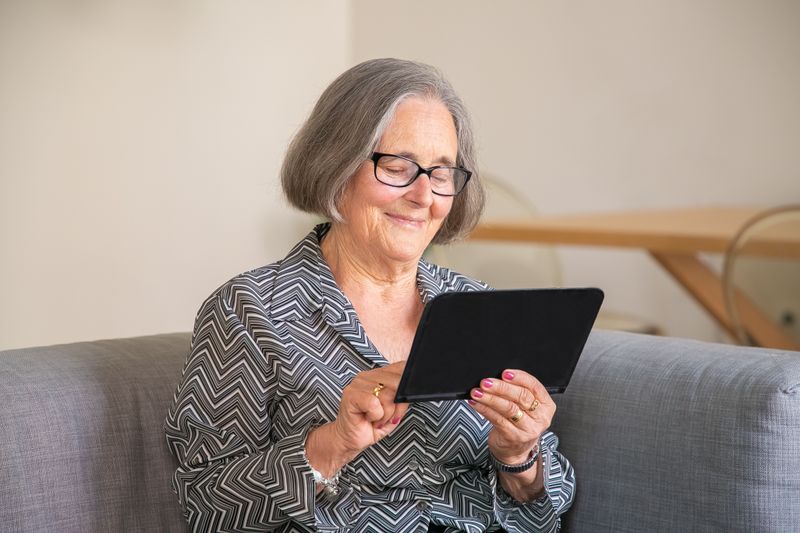
Schritt 3: Schrift und Helligkeit für müde Augen einstellen
Wenn die Grundlagen stehen, ist es Zeit für den Feinschliff. Schauen Sie sich das Gesamtergebnis in Ruhe an und überlegen Sie, wo noch Verbesserungspotenzial besteht.
Oft sind es nur kleine Anpassungen, die einen großen Unterschied machen. Seien Sie aufmerksam und scheuen Sie sich nicht, Dinge nochmals zu überarbeiten. Perfektion entsteht durch Iteration, und jede Überarbeitung bringt Sie dem Ziel ein Stück näher.
Die 3 häufigsten Probleme beim E-Book-Lesen lösen
Falls Sie unterwegs auf Schwierigkeiten stoßen, sind Sie damit nicht allein. Viele Einsteiger berichten von ähnlichen Herausforderungen. Hier die häufigsten Probleme und ihre Lösungen:
- Problem: Unsicherheit beim Start. Lösung: Klein anfangen und sich langsam steigern.
- Problem: Unerwartete Ergebnisse. Lösung: Jeden Schritt dokumentieren und analysieren, was passiert ist.
- Problem: Motivation lässt nach. Lösung: Sich mit Gleichgesinnten austauschen und Meilensteine feiern.

Kindle, Tolino oder Apple Books: Welche App passt zu Ihnen
Kindle (kostenlos): Die größte Auswahl an E-Books, auch ohne Kindle-Gerät nutzbar auf iPad und Android-Tablets. Tolino (kostenlos): Unterstuetzt lokale Buchhandlungen, alle deutschen Buchhhändler (Thalia, Hugendubel, Weltbild) nutzen dasselbe System. Apple Books: Auf iPads vorinstalliert, einfache Bedienung, gute Auswahl. Alle drei Apps bieten Leseproben an, bevor Sie ein Buch kaufen. Kostenlose Klassiker finden Sie bei Project Gutenberg (gutenberg.org), über 70.000 Buecher, deren Urheberrecht abgelaufen ist.
Schrift und Hintergrund anpassen
In jeder Lese-App können Sie die Schriftgröße, Schriftart und den Hintergrund ändern. Tippen Sie auf die Mitte des Bildschirms, um das Menue einzublenden. Waehlen Sie eine Schriftgröße, bei der Sie bequem lesen können, ohne zu scrollen. Hintergrundfarbe: Weiss ist bei Tageslicht gut, Sepia (gelblich) schont die Augen bei laengerer Lektuere, und Schwarz mit weisser Schrift eignet sich für das Lesen im dunklen Zimmer. Passen Sie die Helligkeit des Tablets herunter, bei voller Helligkeit ermueden die Augen nach 20 Minuten.
Lesezeichen und Notizen nutzen
Tippen Sie auf eine Seite und halten Sie den Finger auf einem Wort, um es zu markieren. Ziehen Sie die Markierung über den gewuenschten Textbereich. In einem Popup können Sie eine Notiz hinzufuegen oder die Farbe der Markierung ändern. Lesezeichen setzen Sie über das Lesezeichen-Symbol oben rechts. Alle markierten Stellen und Notizen finden Sie gesammelt unter "Meine Notizen" oder "Markierungen", praktisch, wenn Sie später eine bestimmte Stelle wiederfinden möchten.
Hoerbuecher als Alternative
Wenn Ihre Augen muede sind, wechseln Sie zum Hoerbuch. Audible (Amazon) bietet das größte Angebot, das erste Hoerbuch ist kostenlos im Probemonat. Die Onleihe Ihrer Stadtbibliothek leiht Hoerbuecher und E-Books kostenlos aus, Sie brauchen nur einen Bibliotheksausweis (ab 10 Euro pro Jahr). Installieren Sie die Onleihe-App, melden Sie sich mit Ihrer Bibliotheksnummer an und stoebern Sie im Katalog. Die Ausleihdauer beträgt in der Regel 14 bis 21 Tage, danach verschwindet das Buch automatisch von Ihrem Gerät.
So lesen Sie sicher und sparen Geld bei E-Books
Ein E-Book kostet im Schnitt 2 bis 4 Euro weniger als das gedruckte Buch, und über die Onleihe Ihrer Stadtbibliothek lesen Sie sogar völlig kostenlos. Damit das Lesen am Tablet wirklich entspannt bleibt, lohnt sich ein Blick auf zwei Punkte: die richtige Bezahlung und die Lesbarkeit für Ihre Augen. Beides ist schnell erledigt und Sie müssen es nur einmal einrichten.
Wenn Sie ein Buch kaufen möchten, achten Sie immer darauf, dass der Preis vor dem Tippen auf "Kaufen" deutlich zu sehen ist. Eine echte Lese-App zeigt Ihnen den Betrag und fragt vor dem Kauf nach Ihrem Passwort oder Fingerabdruck. Werden Sie stattdessen auf eine fremde Internetseite geleitet, die nach Ihren Bankdaten fragt, brechen Sie ab, das ist ein typischer Betrugsversuch.
Lese-Einstellungen für ältere Augen im Vergleich
| Einstellung | Empfehlung | So finden Sie es |
|---|---|---|
| Schriftgröße | So groß, dass eine Zeile bequem ohne Anstrengung lesbar ist | Bildschirmmitte antippen, Symbol mit großem und kleinem A |
| Hintergrund | Sepia (gelblich) bei längerem Lesen, schont die Augen | Im gleichen Menü auf das Farbfeld tippen |
| Helligkeit | Etwa halbe Stufe, niemals volle Helligkeit | Vom oberen Bildschirmrand nach unten wischen, Schieberegler |
| Schriftart | Eine klare Schrift ohne Schnörkel, etwa "Serifenlos" | Im Schriftmenü die Liste der Schriftarten durchgehen |
Probieren Sie die Einstellungen in Ruhe aus. Es gibt kein Richtig oder Falsch, entscheidend ist allein, dass Sie nach 30 Minuten Lesen keine müden Augen bekommen. Stellen Sie die Schrift lieber eine Stufe größer ein, als Sie zunächst denken. Auf einem Tablet ist genug Platz, und Ihre Augen werden es Ihnen danken.
Mit etwas Geduld richten Sie all das in unter zehn Minuten ein. Danach steht dem entspannten Lesen nichts mehr im Weg, und Sie können sich auf das konzentrieren, was zählt: eine gute Geschichte.
Checkliste für sicheres E-Book-Lesen:
- ☐ Geschenkkarte statt Kreditkarte in der App hinterlegen
- ☐ Vor jedem Kauf prüfen, dass der Preis klar sichtbar ist
- ☐ Bei E-Mails mit "Konto gesperrt" niemals den Link anklicken
- ☐ Schriftgröße groß genug einstellen, Sepia-Hintergrund wählen
- ☐ Helligkeit auf etwa die Hälfte stellen, nie auf volle Stufe
- ☐ Bibliotheksausweis besorgen und die Onleihe-App testen
Sie müssen sich nicht alles auf einmal merken. Richten Sie zuerst die Schrift ein und lesen Ihr erstes Buch. Die Bibliotheks-Ausleihe und die übrigen Punkte können Sie sich beim nächsten Mal in Ruhe vornehmen.
Digitale Tipps – einfach erklärt
Neue Anleitungen und Tipps für Smartphone, Tablet und Internet – verständlich und ohne Fachchinesisch.
🎁 Gratis dazu: Internet-Sicherheits-Checkliste (PDF)
Mehr entdecken
Alle Artikel auf Digital Oma →
Ihre Kommentare
Veröffentlicht durch die Digital Oma-Redaktion. Veröffentlicht am 11. Mai 2026. Aktualisiert am 4. Oktober 2026.
Verantwortlich i.S.d. § 18 MStV: siehe Impressum.
Fehler entdeckt oder ergänzende Erfahrung? korrektur@digital-oma.de