Fotos vom Smartphone auf den Computer übertragen

Dieser Artikel kann Affiliate-Links enthalten. Wenn du über diese Links einkaufst, erhalten wir möglicherweise eine kleine Provision — ohne Mehrkosten für dich. Das hilft uns, weiterhin kostenlose Inhalte zu erstellen.
Vor dem Start: 3 Dinge, die Sie bereithalten sollten
Bevor es losgeht, sollten Sie einige Vorbereitungen treffen. Fotos erfordert ein gewisses Grundverständnis, und je besser Sie vorbereitet sind, desto reibungsloser verläuft der gesamte Prozess.
Stellen Sie sicher, dass Sie alle notwendigen Materialien und Werkzeuge griffbereit haben. Eine gute Vorbereitung spart nicht nur Zeit, sondern reduziert auch die Wahrscheinlichkeit, dass unterwegs etwas schiefgeht.
Schritt 1: Verschaffen Sie sich einen Überblick
Der erste Schritt ist oft der schwierigste, aber auch der wichtigste. Beginnen Sie damit, sich einen Überblick über die Ausgangssituation zu verschaffen. Was ist bereits vorhanden? Was wird noch benötigt?
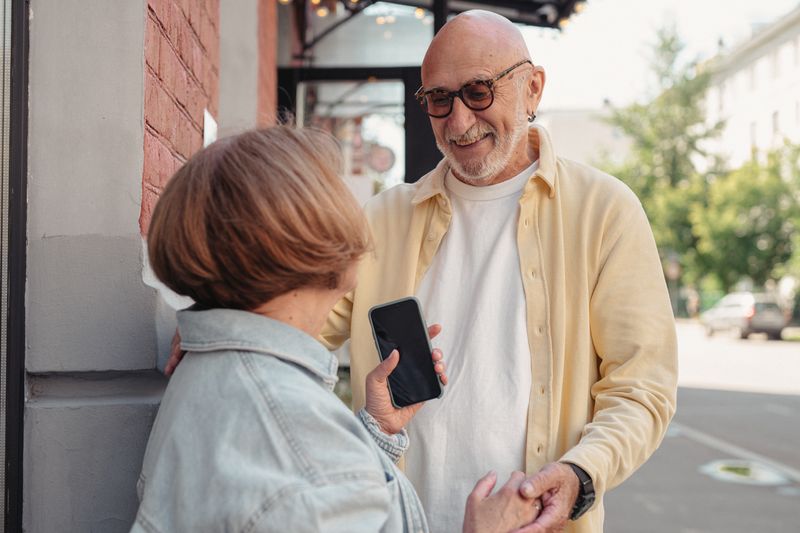
Notieren Sie sich alle relevanten Punkte und erstellen Sie eine grobe Reihenfolge. Struktur hilft, den Kopf frei zu halten und sich auf das Wesentliche zu konzentrieren.
Schritt 2: Smartphone und Computer verbinden
Jetzt geht es ans Eingemachte. Arbeiten Sie Ihre Liste Punkt für Punkt ab und lassen Sie sich nicht aus der Ruhe bringen. Es ist völlig normal, dass nicht alles beim ersten Versuch perfekt klappt.
Überprüfen Sie nach jedem Teilschritt das Ergebnis. So können Sie frühzeitig korrigieren, falls etwas nicht nach Plan läuft. Qualitätskontrolle während des Prozesses ist deutlich effektiver als eine nachträgliche Korrektur.
Besonders bei Smartphone lohnt es sich, genau hinzuschauen. Hier machen die kleinen Dinge oft den größten Unterschied im Endergebnis.
Schritt 3: Fotos prüfen und sicher ablegen
Wenn die Grundlagen stehen, ist es Zeit für den Feinschliff. Schauen Sie sich das Gesamtergebnis in Ruhe an und überlegen Sie, wo noch Verbesserungspotenzial besteht.
Oft sind es nur kleine Anpassungen, die einen großen Unterschied machen. Seien Sie aufmerksam und scheuen Sie sich nicht, Dinge nochmals zu überarbeiten. Perfektion entsteht durch Iteration, und jede Überarbeitung bringt Sie dem Ziel ein Stück näher.
Die 3 häufigsten Probleme und wie Sie sie lösen
Falls Sie unterwegs auf Schwierigkeiten stoßen, sind Sie damit nicht allein. Viele Einsteiger berichten von ähnlichen Herausforderungen. Hier die häufigsten Probleme und ihre Lösungen:
- Problem: Unsicherheit beim Start. Lösung: Klein anfangen und sich langsam steigern.
- Problem: Unerwartete Ergebnisse. Lösung: Jeden Schritt dokumentieren und analysieren, was passiert ist.
- Problem: Motivation lässt nach. Lösung: Sich mit Gleichgesinnten austauschen und Meilensteine feiern.
Übertragung per USB-Kabel (Windows)
Verbinden Sie Ihr Smartphone mit dem mitgelieferten USB-Kabel mit dem Computer. Auf dem Smartphone erscheint eine Benachrichtigung: "USB-Verbindung, Laden" oder ähnlich. Tippen Sie darauf und waehlen Sie "Dateiübertragung" oder "MTP". Auf dem Computer öffnet sich der Datei-Explorer. Klicken Sie links auf Ihr Smartphone, dann auf "Interner Speicher" > "DCIM" > "Camera". Hier liegen Ihre Fotos. Markieren Sie alle mit Strg+A, drücken Sie Strg+C zum Kopieren und fuegen Sie sie mit Strg+V in einen Ordner auf dem Computer ein.
Übertragung per iCloud (iPhone und Mac)
Wenn Sie ein iPhone und einen Mac besitzen, synchronisieren sich Fotos automatisch über iCloud, sofern iCloud-Fotos aktiviert ist. Pruefen Sie das unter Einstellungen > Ihr Name > iCloud > Fotos. Der kostenlose Speicher beträgt 5 GB (reicht für etwa 2.000 Fotos). Für 50 GB zahlen Sie 0,99 Euro pro Monat, für 200 GB 2,99 Euro. Die Fotos erscheinen innerhalb weniger Minuten auf dem Mac in der Fotos-App, sobald das iPhone mit dem WLAN verbunden ist.
Übertragung per Google Fotos (alle Geräte)
Google Fotos funktioniert auf Android, iPhone, Windows und Mac. Installieren Sie die App auf dem Smartphone und aktivieren Sie die automatische Sicherung unter Einstellungen > Sicherung. Auf dem Computer öffnen Sie photos.google.com im Browser und melden sich mit demselben Google-Konto an. Alle Fotos sind dort verfügbar und können einzeln oder als Gesamtarchiv heruntergeladen werden. Der kostenlose Speicher beträgt 15 GB (geteilt mit Gmail und Google Drive).
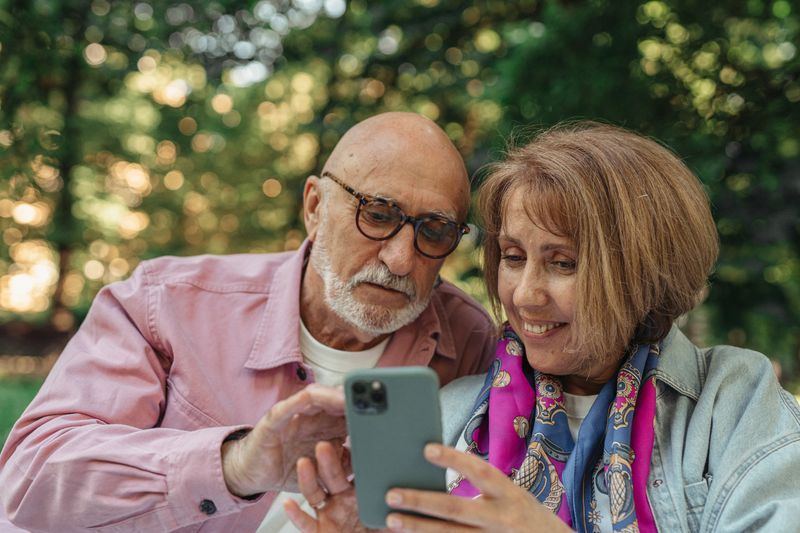
Fotos per E-Mail an sich selbst senden
Für einzelne Fotos ist der einfachste Weg: Öffnen Sie das Foto auf dem Smartphone, tippen Sie auf das Teilen-Symbol und waehlen Sie "E-Mail". Geben Sie Ihre eigene E-Mail-Adresse als Empfaenger ein und senden Sie die Nachricht. Auf dem Computer öffnen Sie die E-Mail und laden das Foto herunter. Achtung: Die meisten E-Mail-Anbieter begrenzen die Anhangsgröße auf 25 MB, das reicht für etwa 5 bis 8 Fotos in voller Qualität. Für größere Mengen nutzen Sie besser die USB- oder Cloud-Methode.
So gehen Sie am besten vor
Für den schnellsten und sichersten Weg gilt eine einfache Faustregel: Bei einem Android-Smartphone (zum Beispiel Samsung Galaxy) nutzen Sie das USB-Kabel und einen Windows-Computer. Bei einem iPhone in Kombination mit einem Mac läuft alles über iCloud automatisch. Haben Sie unterschiedliche Geräte, also etwa ein iPhone und einen Windows-Computer, ist Google Fotos die beste Lösung, diese App funktioniert auf jedem Gerät.
Viele ältere Menschen schrecken vor der Übertragung zurück, weil sie Angst haben, dabei aus Versehen Fotos zu löschen. Diese Sorge ist unbegründet: Beim Kopieren mit Strg+C und Strg+V bleiben die Originale auf dem Smartphone erhalten. Sie erstellen lediglich eine zweite Kopie auf dem Computer. Erst wenn Sie auf dem Smartphone bewusst auf "Löschen" tippen, verschwinden die Bilder dort, und auch dann landen sie meist noch für 30 Tage im Papierkorb der Foto-App.
Die vier Methoden im direkten Vergleich
| Methode | Passt zu | Kosten | Schwierigkeit |
|---|---|---|---|
| USB-Kabel | Android + Windows | kostenlos | leicht |
| iCloud | iPhone + Mac | 5 GB gratis, dann ab 0,99 €/Monat | sehr leicht |
| Google Fotos | alle Geräte | 15 GB gratis | mittel (App einrichten) |
| einzelne Fotos | kostenlos | sehr leicht |
Wenn Sie sich nicht entscheiden können, beginnen Sie mit der USB-Methode oder mit E-Mail. Beide kosten nichts, brauchen keine Anmeldung mit einem Konto und Sie sehen sofort, ob es geklappt hat. Die Cloud-Dienste iCloud und Google Fotos lohnen sich vor allem dann, wenn Sie regelmäßig viele Fotos sichern möchten, dann läuft die Übertragung später ganz von allein im Hintergrund.
Lassen Sie sich Zeit und übertragen Sie beim ersten Mal nur eine kleine Auswahl von fünf oder zehn Fotos. So lernen Sie den Ablauf in Ruhe kennen, ohne dass es um Ihre gesamte Bildersammlung geht. Beim zweiten Durchgang geht dann alles schon deutlich schneller von der Hand.
Checkliste für die Foto-Übertragung:
- ☐ Smartphone-Typ klären: iPhone oder Android (Samsung Galaxy & Co.)
- ☐ Passende Methode wählen: USB für Android+Windows, iCloud für iPhone+Mac, Google Fotos bei gemischten Geräten
- ☐ Bei USB: Auf dem Smartphone "Dateiübertragung" statt nur "Laden" antippen
- ☐ Auf dem Computer einen klar benannten Ordner anlegen, etwa "Fotos 2026"
- ☐ Erst eine kleine Auswahl übertragen und prüfen, ob sie sich öffnen lässt
- ☐ Originale auf dem Smartphone erst löschen, wenn die Kopie sicher angekommen ist
Mit dieser Reihenfolge gehen keine Erinnerungen verloren und Sie haben Ihre wichtigsten Fotos doppelt gesichert, einmal auf dem Smartphone und einmal auf dem Computer.
Digitale Tipps – einfach erklärt
Neue Anleitungen und Tipps für Smartphone, Tablet und Internet – verständlich und ohne Fachchinesisch.
🎁 Gratis dazu: Internet-Sicherheits-Checkliste (PDF)
Mehr entdecken
Alle Artikel auf Digital Oma →
Ihre Kommentare
Das könnte dich auch interessieren

Den Weg finden mit dem Smartphone: So nutzen Sie die Karten-App
Nie mehr verfahren: So nutzen Sie die Karten-App auf Ihrem Smartphone, um den richtigen Weg zu finden – Schritt für Schritt erklärt.

App-Aktualisierungen: Warum sie wichtig sind und wie sie funktionieren
Ihr Smartphone zeigt Aktualisierungen an? Erfahren Sie, warum diese wichtig sind und wie Sie sie ganz einfach durchführen.

E-Mails schreiben und versenden auf dem Smartphone
Schritt für Schritt erklärt: So schreiben und versenden Sie E-Mails auf Ihrem Smartphone – ganz einfach und ohne Vorkenntnisse.
Veröffentlicht durch die Digital Oma-Redaktion. Veröffentlicht am 11. April 2026. Aktualisiert am 12. September 2026.
Verantwortlich i.S.d. § 18 MStV: siehe Impressum.
Fehler entdeckt oder ergänzende Erfahrung? korrektur@digital-oma.de