Wetter-App auf dem Smartphone nutzen

Dieser Artikel kann Affiliate-Links enthalten. Wenn du über diese Links einkaufst, erhalten wir möglicherweise eine kleine Provision — ohne Mehrkosten für dich. Das hilft uns, weiterhin kostenlose Inhalte zu erstellen.
Wetter-App statt Fernsehvorhersage: das spart Ihnen Zeit
Früher hat man die Wettervorhersage im Fernsehen oder in der Zeitung gelesen. Heute geht das viel einfacher: Mit einer Wetter-App auf dem Smartphone haben Sie die aktuelle Vorhersage immer dabei, egal wo Sie sind.
Besonders praktisch ist das, wenn Sie Ausflüge planen, im Garten arbeiten möchten oder einfach wissen wollen, ob Sie einen Regenschirm mitnehmen sollten. Die meisten Wetter-Apps zeigen Ihnen die Vorhersage für die nächsten Stunden und Tage übersichtlich an.
Die richtige Wetter-App finden und installieren
Im App Store (für iPhones) oder bei Google Play (für Android-Geräte) finden Sie viele kostenlose Wetter-Apps. Besonders empfehlenswert für den deutschsprachigen Raum sind Apps wie die des Deutschen Wetterdienstes oder andere bekannte Anbieter.
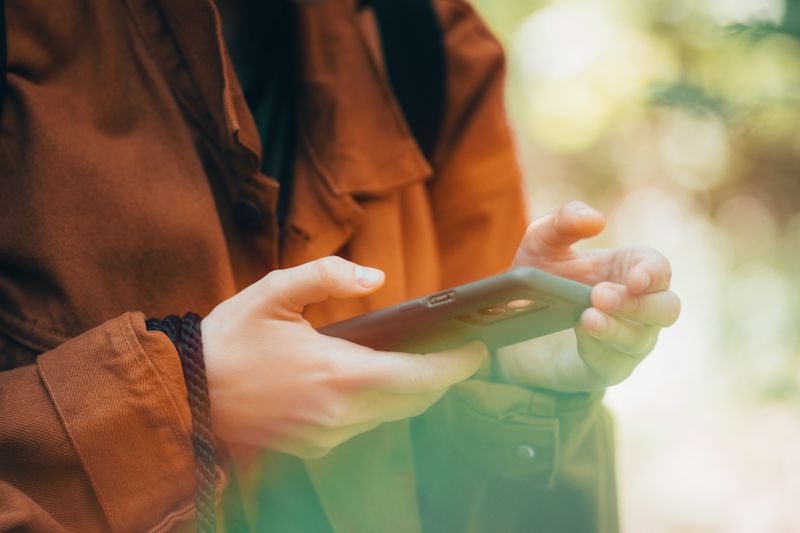
Um eine App zu installieren, öffnen Sie den App Store auf Ihrem Smartphone, tippen Sie in das Suchfeld "Wetter" ein und wählen Sie eine App aus. Tippen Sie dann auf "Installieren" und warten Sie, bis der Vorgang abgeschlossen ist.
Nach der Installation finden Sie das neue Symbol auf Ihrem Startbildschirm. Tippen Sie darauf, um die App zum ersten Mal zu öffnen. Beim ersten Start werden Sie möglicherweise gefragt, ob die App Ihren Standort verwenden darf, das ist sinnvoll, damit die Vorhersage für Ihren aktuellen Ort angezeigt wird.
Temperatur, Stundenvorhersage und Regenradar im Überblick
Die meisten Wetter-Apps zeigen Ihnen auf der Startseite die aktuelle Temperatur und eine kurze Zusammenfassung des Wetters. Scrollen Sie nach unten, um die Vorhersage für die kommenden Stunden und Tage zu sehen.
Viele Apps bieten zusätzlich nützliche Informationen wie die Regenwahrscheinlichkeit, Windstärke oder den UV-Index. Nehmen Sie sich ein paar Minuten Zeit, um die verschiedenen Bereiche der App zu erkunden.
- Aktuelle Temperatur: Zeigt die Temperatur an Ihrem Standort
- Stündliche Vorhersage: Das Wetter für die nächsten 24 Stunden
- Tagesvorhersage: Die Prognose für die kommende Woche
- Regenradar: Zeigt, wo und wann es regnen wird
Mehrere Orte hinzufügen und verwalten
Wenn Sie das Wetter für verschiedene Orte im Blick behalten möchten, zum Beispiel für Ihren Wohnort und Ihren Urlaubsort, können Sie in den meisten Apps mehrere Standorte hinzufügen.
Suchen Sie dafür in den Einstellungen der App nach einem Plus-Symbol oder der Option "Ort hinzufügen". Geben Sie den gewünschten Ortsnamen ein und bestätigen Sie die Auswahl. So können Sie bequem zwischen verschiedenen Orten wechseln.
Die vorinstallierte Wetter-App optimal nutzen
Jedes Smartphone hat eine Wetter-App vorinstalliert. Öffnen Sie die App und erlauben Sie den Standortzugriff, dann zeigt sie automatisch das Wetter an Ihrem aktuellen Ort. Die wichtigsten Informationen auf einen Blick: aktuelle Temperatur, Regenwahrscheinlichkeit (in Prozent), Windstärke und die Vorhersage für die nächsten Stunden. Wischen Sie nach unten für die 7-Tage-Vorhersage. Bei den meisten Apps können Sie weitere Orte hinzufuegen, praktisch, wenn Sie das Wetter am Urlaubsort oder bei den Enkeln sehen möchten.
Regenradar für die nächste Stunde
Die nuetzlichste Funktion für den Alltag: das Regenradar. Es zeigt auf einer Karte, wo es gerade regnet und wohin der Regen in den nächsten 1 bis 2 Stunden zieht. In der Wetter-App des iPhones tippen Sie auf die Karte am unteren Bildschirmrand. In der Google-Wetter-App tippen Sie auf "Karte". Blaue und gruene Flaechen bedeuten leichten Regen, gelb und orange stehen für starken Regen. So sehen Sie vor dem Spaziergang, ob Sie einen Regenschirm brauchen.
Wetter-Widget auf dem Startbildschirm
Ein Widget zeigt das Wetter direkt auf dem Startbildschirm, ohne dass Sie die App öffnen müssen. Auf Android: Halten Sie eine freie Stelle auf dem Startbildschirm lange gedrückt > "Widgets" > suchen Sie das Wetter-Widget und ziehen Sie es auf den Startbildschirm. Auf dem iPhone (ab iOS 14): Halten Sie den Startbildschirm lange gedrückt > Plus-Symbol oben links > "Wetter" > Widget-Größe waehlen > "Widget hinzufuegen". Das 2x2-Widget zeigt Temperatur und Wetterlage, das 4x2-Widget zeigt zusätzlich die Stundenvorhersage.
Unwetterwarnungen einrichten
Aktivieren Sie Benachrichtigungen für Unwetterwarnungen in den Einstellungen der Wetter-App. Die App warnt Sie dann automatisch bei Starkregen, Gewitter, Sturm oder Hitzewellen in Ihrer Region. Zusätzlich empfehle ich die App "NINA" vom Bundesamt für Bevoelkerungsschutz (kostenlos). NINA warnt bei allen Gefahren: Unwetter, Hochwasser, Stromausfall und andere Notfälle. Stellen Sie in NINA Ihren Wohnort ein und aktivieren Sie Push-Benachrichtigungen, die Warnungen kommen zuverlaessig und rechtzeitig.
Die drei häufigsten Probleme: und wie Sie sie lösen
Drei Schwierigkeiten tauchen bei Wetter-Apps immer wieder auf: ein falscher Standort, fehlende Benachrichtigungen und ein leerer Akku durch ständige Standortabfrage. Alle drei lassen sich in wenigen Minuten beheben, wenn man weiß, wo man tippen muss.
Zeigt die App das Wetter einer fremden Stadt an, stimmt meist die Standortfreigabe nicht. Öffnen Sie auf dem iPhone die Einstellungen, tippen Sie auf „Datenschutz & Sicherheit“, dann auf „Ortungsdienste“ und suchen Sie Ihre Wetter-App in der Liste. Wählen Sie dort „Beim Verwenden der App“. Bei einem Samsung Galaxy oder anderen Android-Geräten gehen Sie in „Einstellungen → Standort“ und stellen sicher, dass der Standort eingeschaltet ist. Danach in der Wetter-App den eigenen Ort einmal von Hand suchen und als Hauptstandort festlegen.
Kommen keine Unwetterwarnungen an, liegt es fast immer an ausgeschalteten Benachrichtigungen. Prüfen Sie das in den Einstellungen unter „Mitteilungen“ (iPhone) beziehungsweise „Apps → Wetter → Benachrichtigungen“ (Android). Schalten Sie dort alle Schalter ein. Die folgende Tabelle zeigt, wo Sie die wichtigsten Einstellungen auf beiden Gerätetypen finden.
Wo Sie was einstellen: iPhone und Android im Vergleich
| Einstellung | iPhone (iOS) | Samsung / Android |
|---|---|---|
| Standort freigeben | Einstellungen → Datenschutz → Ortungsdienste | Einstellungen → Standort |
| Benachrichtigungen | Einstellungen → Mitteilungen → Wetter | Einstellungen → Apps → Wetter → Benachrichtigungen |
| Schrift größer stellen | Einstellungen → Anzeige & Helligkeit → Textgröße | Einstellungen → Anzeige → Schriftgröße |
| Widget hinzufügen | Startbildschirm lange drücken → Plus oben links | Freie Stelle lange drücken → „Widgets“ |
Der dritte Punkt betrifft den Akku. Eine Wetter-App, die ständig im Hintergrund den Standort abfragt, verbraucht mehr Strom. Stellen Sie die Standortfreigabe deshalb auf „Beim Verwenden der App“ statt auf „Immer“. Die Vorhersage bleibt trotzdem aktuell, sobald Sie die App das nächste Mal öffnen. Wenn Ihnen die Schrift in der App zu klein ist, hilft die in der Tabelle genannte Einstellung zur Schriftgröße, sie wirkt in fast allen Apps gleichzeitig.
Wenn diese drei Einstellungen stimmen, läuft die Wetter-App zuverlässig und stört Sie nur dann, wenn es wirklich wichtig ist. Gehen Sie die folgende Liste einmal in Ruhe durch, danach ist alles eingerichtet.
Checkliste für die richtig eingerichtete Wetter-App:
- ☐ Standortfreigabe auf „Beim Verwenden der App“ gestellt
- ☐ Eigener Wohnort als Hauptstandort gespeichert
- ☐ Benachrichtigungen für Unwetterwarnungen eingeschaltet
- ☐ Warn-App NINA installiert und Wohnort eingestellt
- ☐ Wetter-Widget auf dem Startbildschirm abgelegt
- ☐ Schriftgröße bei Bedarf größer eingestellt
Empfehlung: Mit der vorinstallierten App und NINA starten
Eine Wetter-App auf dem Smartphone zu nutzen muss nicht kompliziert sein. Mit den richtigen Grundlagen und etwas Geduld werden Sie schnell Fortschritte sehen. Das Wichtigste ist, einfach anzufangen und aus Ihren Erfahrungen zu lernen. Wir wünschen Ihnen viel Erfolg!
Digitale Tipps – einfach erklärt
Neue Anleitungen und Tipps für Smartphone, Tablet und Internet – verständlich und ohne Fachchinesisch.
🎁 Gratis dazu: Internet-Sicherheits-Checkliste (PDF)
Mehr entdecken
Alle Artikel auf Digital Oma →
Ihre Kommentare
Das könnte dich auch interessieren

Den Weg finden mit dem Smartphone: So nutzen Sie die Karten-App
Nie mehr verfahren: So nutzen Sie die Karten-App auf Ihrem Smartphone, um den richtigen Weg zu finden – Schritt für Schritt erklärt.

App-Aktualisierungen: Warum sie wichtig sind und wie sie funktionieren
Ihr Smartphone zeigt Aktualisierungen an? Erfahren Sie, warum diese wichtig sind und wie Sie sie ganz einfach durchführen.

E-Mails schreiben und versenden auf dem Smartphone
Schritt für Schritt erklärt: So schreiben und versenden Sie E-Mails auf Ihrem Smartphone – ganz einfach und ohne Vorkenntnisse.
Veröffentlicht durch die Digital Oma-Redaktion. Veröffentlicht am 13. Juni 2026. Aktualisiert am 12. September 2026.
Verantwortlich i.S.d. § 18 MStV: siehe Impressum.
Fehler entdeckt oder ergänzende Erfahrung? korrektur@digital-oma.de