Navigations-App für Spaziergänge und Reisen

Dieser Artikel kann Affiliate-Links enthalten. Wenn du über diese Links einkaufst, erhalten wir möglicherweise eine kleine Provision — ohne Mehrkosten für dich. Das hilft uns, weiterhin kostenlose Inhalte zu erstellen.
3 Dinge, die Sie vor der ersten Navigation einstellen
Bevor es losgeht, sollten Sie einige Vorbereitungen treffen. Navigation erfordert ein gewisses Grundverständnis, und je besser Sie vorbereitet sind, desto reibungsloser verläuft der gesamte Prozess.
Stellen Sie sicher, dass Sie alle notwendigen Materialien und Werkzeuge griffbereit haben. Eine gute Vorbereitung spart nicht nur Zeit, sondern reduziert auch die Wahrscheinlichkeit, dass unterwegs etwas schiefgeht.
Standort freigeben und GPS aktivieren
Der erste Schritt ist oft der schwierigste, aber auch der wichtigste. Beginnen Sie damit, sich einen Überblick über die Ausgangssituation zu verschaffen. Was ist bereits vorhanden? Was wird noch benötigt?

Notieren Sie sich alle relevanten Punkte und erstellen Sie eine grobe Reihenfolge. Struktur hilft, den Kopf frei zu halten und sich auf das Wesentliche zu konzentrieren.
Die erste Route in Google Maps starten
Jetzt geht es ans Eingemachte. Arbeiten Sie Ihre Liste Punkt für Punkt ab und lassen Sie sich nicht aus der Ruhe bringen. Es ist völlig normal, dass nicht alles beim ersten Versuch perfekt klappt.
Überprüfen Sie nach jedem Teilschritt das Ergebnis. So können Sie frühzeitig korrigieren, falls etwas nicht nach Plan läuft. Qualitätskontrolle während des Prozesses ist deutlich effektiver als eine nachträgliche Korrektur.

Besonders bei Google Maps lohnt es sich, genau hinzuschauen. Hier machen die kleinen Dinge oft den größten Unterschied im Endergebnis.
Karten herunterladen und Sprachansage anpassen
Wenn die Grundlagen stehen, ist es Zeit für den Feinschliff. Schauen Sie sich das Gesamtergebnis in Ruhe an und überlegen Sie, wo noch Verbesserungspotenzial besteht.
Oft sind es nur kleine Anpassungen, die einen großen Unterschied machen. Seien Sie aufmerksam und scheuen Sie sich nicht, Dinge nochmals zu überarbeiten. Perfektion entsteht durch Iteration, und jede Überarbeitung bringt Sie dem Ziel ein Stück näher.
Wenn die Navigation streikt: Die 3 häufigsten Pannen
Falls Sie unterwegs auf Schwierigkeiten stoßen, sind Sie damit nicht allein. Viele Einsteiger berichten von ähnlichen Herausforderungen. Hier die häufigsten Probleme und ihre Lösungen:

- Problem: Unsicherheit beim Start. Lösung: Klein anfangen und sich langsam steigern.
- Problem: Unerwartete Ergebnisse. Lösung: Jeden Schritt dokumentieren und analysieren, was passiert ist.
- Problem: Motivation lässt nach. Lösung: Sich mit Gleichgesinnten austauschen und Meilensteine feiern.
Google Maps für Spaziergaenge einrichten
Öffnen Sie Google Maps und tippen Sie auf "Route" (das blaue Pfeil-Symbol). Geben Sie Ihr Ziel ein. Waehlen Sie oben das Fussgaenger-Symbol (die gehende Person). Google zeigt Ihnen jetzt eine Fussweg-Route mit geschätzter Gehzeit. Tippen Sie auf "Starten" und folgen Sie dem blauen Pfeil auf der Karte. Die App sagt Ihnen per Sprachansage, wann Sie abbiegen müssen. Tipp: Laden Sie vor laengeren Spaziergaengen die Karte für Ihre Region herunter (Einstellungen > Offlinekarten), damit die Navigation auch ohne Mobilfunkempfang funktioniert.
Zwischenstopps hinzufuegen
Bei laengeren Ausfluegen möchten Sie vielleicht an mehreren Orten halten. Tippen Sie nach Eingabe des Ziels auf die drei Punkte oben rechts > "Zwischenstopp hinzufuegen". Sie können bis zu 9 Zwischenstopps eingeben. Google berechnet die gesamte Route mit allen Stopps. Ziehen Sie die Stopps in die gewuenschte Reihenfolge, indem Sie die drei Linien am rechten Rand nach oben oder unten ziehen. Das ist besonders praktisch für Tagesausfluege mit Marktbesuch, Park und Cafe.
Reiseplanung mit Google Maps
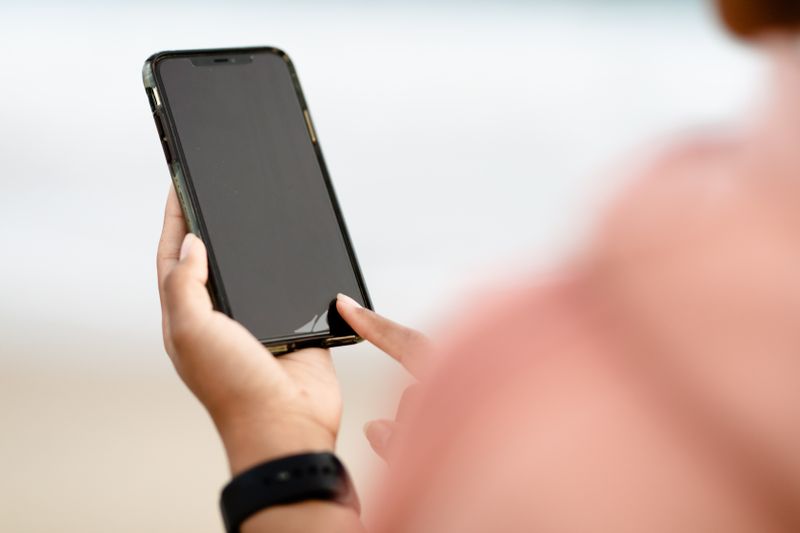
Google Maps zeigt Ihnen Öffnungszeiten, Bewertungen und Fotos von Restaurants, Sehenswuerdigkeiten und Geschaeften. Suchen Sie nach "Restaurant in der Nähe" oder "Apotheke" und Google zeigt alle Optionen auf der Karte. Tippen Sie auf einen Treffer für Details: Öffnungszeiten, Telefonnummer, Bewertungen anderer Besucher und den direkten Weg dorthin. Speichern Sie interessante Orte mit dem Lesezeichen-Symbol, so finden Sie den kleinen Laden, den Ihnen Ihre Freundin empfohlen hat, auch Wochen später wieder.
Alternative Apps für Wanderungen
Für Wanderwege und Naturpfade eignet sich die App Komoot besser als Google Maps. Komoot kennt auch schmale Waldwege, Trampelpfade und Rundwanderungen. Die App ist kostenlos für eine Region, jede weitere Region kostet 3,99 Euro, oder alle Regionen für 29,99 Euro einmalig. Geben Sie Ihre Fitness und die gewuenschte Dauer ein, und Komoot schlaegt passende Routen vor. Die Navigation funktioniert auch offline, laden Sie die Route vor der Wanderung herunter, dann brauchen Sie unterwegs keinen Mobilfunkempfang.
So wählen Sie die richtige Navigations-App für Ihren Zweck
Drei Apps decken fast alle Bedürfnisse ab: Google Maps für den Alltag und Reisen, Komoot für Wanderungen und Apple Karten, wenn Sie ein iPhone besitzen. Alle drei sind kostenlos im Grundumfang und auf jedem Smartphone in wenigen Minuten startklar. Entscheidend ist nicht die teuerste App, sondern die, die zu Ihren Wegen passt.
Achten Sie vor dem Loslaufen immer auf den Akkustand. Navigation mit dauerhaft eingeschaltetem Bildschirm und GPS verbraucht spürbar Strom, bei einem längeren Spaziergang können das 20 bis 30 Prozent Akku sein. Für Tagesausflüge lohnt sich eine kleine Powerbank (ab etwa 15 Euro), mit der Sie das Smartphone unterwegs nachladen können. Stecken Sie das Telefon in eine Jacken- oder Hosentasche, aus der Sie die Sprachansage gut hören.
Die drei Apps im direkten Vergleich
| App | Am besten für | Kosten | Besonderheit |
|---|---|---|---|
| Google Maps | Stadt, Reisen, Geschäfte finden | Kostenlos | Öffnungszeiten und Bewertungen |
| Apple Karten | iPhone-Nutzer, klare Ansage | Kostenlos (vorinstalliert) | Sehr große Abbiege-Anzeige |
| Komoot | Wanderungen, Waldwege | 1 Region gratis, alle 29,99 Euro | Kennt schmale Naturpfade |
Üben Sie die Navigation einmal in vertrauter Umgebung, bevor Sie sie auf einer echten Reise einsetzen. Geben Sie zum Beispiel den Weg zur nächsten Bäckerei ein und gehen Sie der Anleitung einmal nach. So sehen Sie in Ruhe, wie der blaue Pfeil reagiert und wie laut die Sprachansage ist, ganz ohne Zeitdruck. Wenn Sie das Smartphone dabei waagerecht halten und sich einmal langsam um sich selbst drehen, richtet sich die Karte nach Ihrer Blickrichtung aus. Dann zeigt der Pfeil genau dorthin, wohin auch Sie schauen, und das Zurechtfinden fällt deutlich leichter.
Für ältere Augen lohnt sich ein Blick in die Einstellungen Ihres Telefons. Sowohl auf dem iPhone als auch auf Samsung-Geräten lässt sich die Schriftgröße im gesamten System vergrößern (Einstellungen → Anzeige → Schriftgröße). Auch die Kartendarstellung wird dadurch leichter lesbar. Wer schlecht hört, kann die Sprachansage in der App auf die höchste Stufe stellen und zusätzlich kleine Kopfhörer nutzen, dann gehen keine Abbiege-Hinweise im Straßenlärm unter.
Checkliste vor dem Start der Navigation:
- ☐ Akku ist mindestens zur Hälfte geladen, bei langen Wegen Powerbank einpacken
- ☐ GPS bzw. Standort in den Einstellungen eingeschaltet
- ☐ Karte für die Region heruntergeladen (Offlinekarte), falls der Empfang schwach ist
- ☐ Richtige Route gewählt: Fußgänger-Symbol für Spaziergänge, nicht das Auto
- ☐ Lautstärke der Sprachansage getestet, damit Sie die Abbiege-Hinweise hören
- ☐ Bei Wanderungen: Komoot-Route vorab geladen, damit sie offline funktioniert
Digitale Tipps – einfach erklärt
Neue Anleitungen und Tipps für Smartphone, Tablet und Internet – verständlich und ohne Fachchinesisch.
🎁 Gratis dazu: Internet-Sicherheits-Checkliste (PDF)
Mehr entdecken
Alle Artikel auf Digital Oma →
Ihre Kommentare
Das könnte dich auch interessieren

Veröffentlicht durch die Digital Oma-Redaktion. Veröffentlicht am 28. Mai 2026.
Verantwortlich i.S.d. § 18 MStV: siehe Impressum.
Fehler entdeckt oder ergänzende Erfahrung? korrektur@digital-oma.de