Kontakte im Smartphone verwalten

Dieser Artikel kann Affiliate-Links enthalten. Wenn du über diese Links einkaufst, erhalten wir möglicherweise eine kleine Provision — ohne Mehrkosten für dich. Das hilft uns, weiterhin kostenlose Inhalte zu erstellen.
Neue Kontakte richtig anlegen
Öffnen Sie die Kontakte-App (Personen-Symbol). Tippen Sie auf das Plus-Zeichen. Geben Sie mindestens Vorname, Nachname und Telefonnummer ein. Sinnvolle Zusatzinformationen: E-Mail-Adresse, Geburtsdatum (das Smartphone erinnert Sie automatisch), Adresse und eine Notiz (zum Beispiel "Nachbar, 3. Stock" oder "Zahnaerztin Dr. Schulz"). Speichern Sie Kontakte im Google-Konto (Android) oder iCloud (iPhone), nicht im Telefonspeicher, so gehen die Kontakte bei einem Gerätewechsel nicht verloren.
Doppelte Kontakte zusammenfuehren
Nach Jahren sammeln sich oft doppelte oder dreifache Einträge an: "Mama", "Mama Handy" und "Mutti" sind dieselbe Person. In der Google-Kontakte-App tippen Sie auf "Zusammenfuehren und bereinigen", die App erkennt Duplikate automatisch und schlaegt das Zusammenfuehren vor. Auf dem iPhone: Einstellungen > Kontakte > Accounts, stellen Sie sicher, dass nur ein Konto (iCloud) aktiv ist, nicht zusätzlich "Auf meinem iPhone". Doppelte Einträge entstehen häufig durch mehrere aktive Konten.
Gruppen anlegen: So erreichen Sie mehrere Personen mit einem Tipp
Erstellen Sie Gruppen für die wichtigsten Personenkreise: "Familie", "Aerzte", "Nachbarn", "Vereine". In Google Kontakte (auf dem Computer: contacts.google.com) klicken Sie links auf "Label erstellen" und geben einen Namen ein. Ziehen Sie Kontakte per Drag-and-Drop in das Label. Auf dem iPhone erstellen Sie Gruppen über icloud.com/contacts im Browser. Der Vorteil: Sie können einer ganzen Gruppe gleichzeitig eine SMS oder E-Mail senden, statt jeden Kontakt einzeln auszuwaehlen.

Kontakte sichern und übertragen
Wenn Sie ein neues Smartphone bekommen, müssen Ihre Kontakte mit umziehen. Bei Android-Geräten passiert das automatisch über Ihr Google-Konto: Melden Sie sich auf dem neuen Gerät mit demselben Google-Konto an, und alle Kontakte erscheinen innerhalb weniger Minuten. Beim iPhone übernimmt iCloud die Synchronisation. Von Android zu iPhone (oder umgekehrt): Exportieren Sie Ihre Kontakte als VCF-Datei (Google Kontakte > Exportieren > vCard) und importieren Sie diese auf dem neuen Gerät per E-Mail an sich selbst.
Einen neuen Kontakt richtig anlegen
Öffnen Sie die Kontakte-App auf Ihrem Smartphone. Tippen Sie auf das Plus-Zeichen (meistens unten rechts oder oben rechts). Geben Sie den Vornamen und Nachnamen ein. Dann die Telefonnummer – achten Sie darauf, die richtige Vorwahl einzugeben. Bei Mobilnummern beginnt die Nummer mit 01, bei Festnetz mit der Ortsvorwahl. Tippen Sie auf „Speichern“, und der Kontakt ist angelegt.
Ergänzen Sie nach Möglichkeit auch die E-Mail-Adresse, die Postadresse und den Geburtstag. So erinnert Sie Ihr Handy automatisch an Geburtstage, und Sie können direkt aus dem Kontakt heraus eine E-Mail schreiben oder die Adresse in die Navigation übernehmen. Je mehr Informationen Sie eintragen, desto nützlicher wird Ihr digitales Adressbuch.
Kontakte bearbeiten und zusammenführen
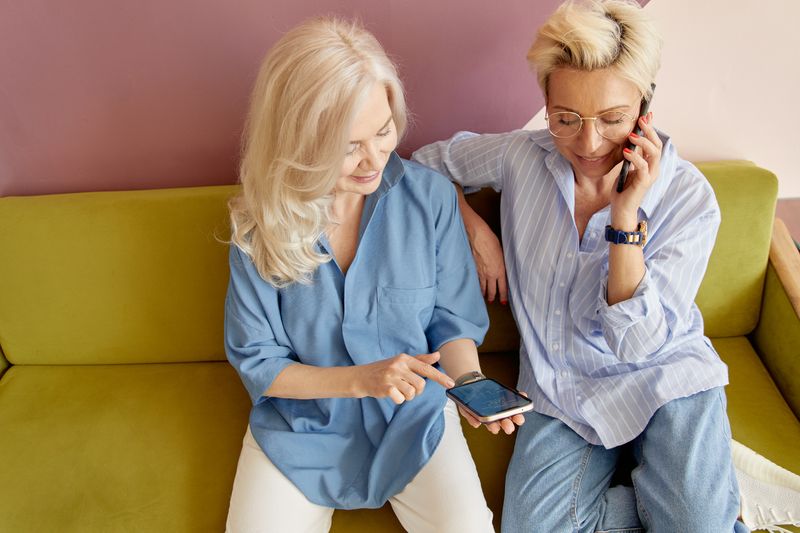
Es passiert schnell, dass derselbe Mensch mehrfach in Ihrer Kontaktliste steht – einmal als „Peter Müller“ und einmal als „Peter“. Um doppelte Kontakte zusammenzuführen, öffnen Sie einen der beiden Einträge, tippen Sie auf „Bearbeiten“ und dann auf „Kontakte verknüpfen“ (bei Android) oder „Kontakt zusammenführen“ (bei iPhone). Wählen Sie den doppelten Eintrag aus, und beide werden zu einem einzigen Kontakt mit allen Informationen vereint.
Wenn sich eine Telefonnummer ändert, müssen Sie keinen neuen Kontakt anlegen. Öffnen Sie den bestehenden Kontakt, tippen Sie auf „Bearbeiten“, ändern Sie die Nummer und speichern Sie. So bleibt der gesamte Chatverlauf in WhatsApp erhalten, weil WhatsApp den Kontakt über die Nummer zuordnet.
Kontakte sichern: 3 Schritte, damit nichts verloren geht
Ihre Kontakte sollten nicht nur auf dem Handy gespeichert sein. Bei Android werden Kontakte automatisch mit Ihrem Google-Konto synchronisiert – prüfen Sie das unter Einstellungen, Konten, Google, Kontakte synchronisieren (Schalter muss grün sein). Bei iPhones läuft die Sicherung über iCloud: Einstellungen, Ihr Name, iCloud, Kontakte (Schalter muss grün sein).
Wenn Sie ein neues Handy bekommen, werden alle Kontakte automatisch übertragen, sobald Sie sich mit dem gleichen Google- oder Apple-Konto anmelden. Kein mühsames Abtippen mehr wie früher. Falls Sie Kontakte zusätzlich auf Papier haben möchten, können Sie in der Kontakte-App „Alle Kontakte exportieren“ wählen und sich die Liste per E-Mail schicken. Diese lässt sich am Computer ausdrucken.
Notfallkontakte einrichten: Hilfe auch ohne PIN-Eingabe
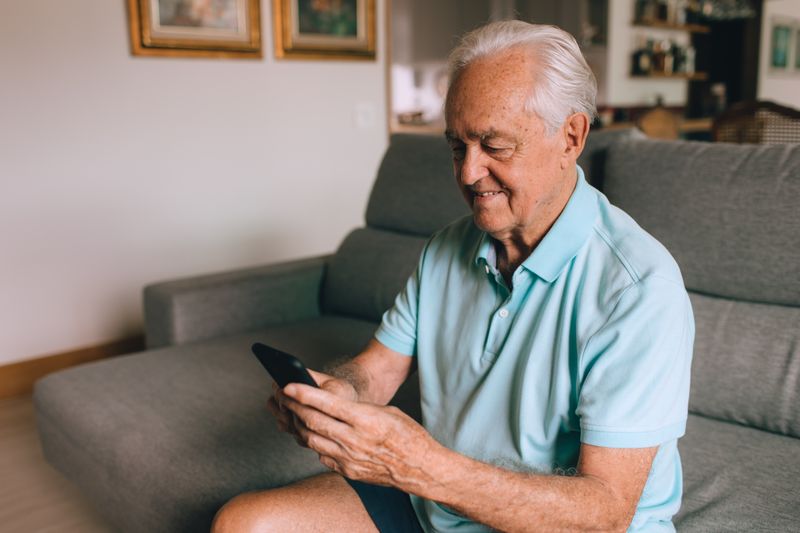
Speichern Sie eine Vertrauensperson direkt auf dem Sperrbildschirm, damit Helfer im Notfall jemanden erreichen, ohne Ihr Handy entsperren zu müssen. Auf dem iPhone tippen Sie auf Einstellungen → Notfallpass → Notfallpass anlegen und tragen unter „Kontakt hinzufügen“ Tochter, Sohn oder Nachbarn ein. Bei Samsung und anderen Android-Geräten finden Sie das unter Einstellungen → Sicherheit und Notfall → Notfallkontakte. Diese Nummern lassen sich dann über den Notruf-Bildschirm anrufen, ohne dass jemand Ihren Code kennt.
Ein zweiter nützlicher Schritt: Kennzeichnen Sie wichtige Personen als Favoriten. Öffnen Sie den Kontakt und tippen Sie auf das Stern-Symbol (iPhone) oder „Zu Favoriten hinzufügen“ (Android). Favoriten erscheinen ganz oben in der Anrufliste, sodass Sie Familie und Hausarzt mit einem einzigen Tipp erreichen, statt durch die ganze Liste zu scrollen.
Welche Speicherorte gibt es: und welcher ist der richtige?
| Speicherort | Bei Gerätewechsel | Empfehlung |
|---|---|---|
| Telefonspeicher | Geht verloren | Vermeiden |
| SIM-Karte | Bleibt, aber sehr begrenzt | Nur Notlösung |
| Google-Konto (Android) | Automatisch übertragen | Ideal |
| iCloud (iPhone) | Automatisch übertragen | Ideal |
Prüfen Sie nach dem Anlegen eines Kontakts, wo er gelandet ist. Bei Android tippen Sie beim Speichern oben auf das kleine Konto-Auswahlfeld und wählen Ihr Google-Konto statt „Gerät“ oder „SIM“. Beim iPhone stellen Sie unter Einstellungen → Kontakte → Standardaccount auf „iCloud“. So liegen alle neuen Einträge automatisch am sicheren Ort.
Wenn Sie unsicher sind, ob Ihre Kontakte richtig gesichert sind, machen Sie den Test: Öffnen Sie am Computer die Seite contacts.google.com (Android) oder icloud.com (iPhone) und melden Sie sich mit Ihren Zugangsdaten an. Sehen Sie dort Ihre Kontakte, ist alles in Ordnung, dann sind sie auch nach einem Handyverlust noch da.
Checkliste für ein gut gepflegtes Adressbuch:
- ☐ Synchronisierung mit Google-Konto bzw. iCloud ist eingeschaltet (Schalter grün)
- ☐ Neue Kontakte werden im Online-Konto gespeichert, nicht auf SIM oder Gerät
- ☐ Doppelte Einträge sind zusammengeführt
- ☐ Familie und Hausarzt sind als Favoriten markiert
- ☐ Ein Notfallkontakt ist auf dem Sperrbildschirm hinterlegt
- ☐ Einmal im Jahr am Computer prüfen, ob die Kontakte online sichtbar sind
Mit diesen Einstellungen ist Ihr Adressbuch gegen Datenverlust geschützt und im Notfall sofort einsatzbereit, ganz gleich, welches Handy Sie als Nächstes nutzen.
Digitale Tipps – einfach erklärt
Neue Anleitungen und Tipps für Smartphone, Tablet und Internet – verständlich und ohne Fachchinesisch.
🎁 Gratis dazu: Internet-Sicherheits-Checkliste (PDF)
Mehr entdecken
Alle Artikel auf Digital Oma →
Ihre Kommentare
Das könnte dich auch interessieren

Den Weg finden mit dem Smartphone: So nutzen Sie die Karten-App
Nie mehr verfahren: So nutzen Sie die Karten-App auf Ihrem Smartphone, um den richtigen Weg zu finden – Schritt für Schritt erklärt.

App-Aktualisierungen: Warum sie wichtig sind und wie sie funktionieren
Ihr Smartphone zeigt Aktualisierungen an? Erfahren Sie, warum diese wichtig sind und wie Sie sie ganz einfach durchführen.

E-Mails schreiben und versenden auf dem Smartphone
Schritt für Schritt erklärt: So schreiben und versenden Sie E-Mails auf Ihrem Smartphone – ganz einfach und ohne Vorkenntnisse.
Veröffentlicht durch die Digital Oma-Redaktion. Veröffentlicht am 16. Mai 2026.
Verantwortlich i.S.d. § 18 MStV: siehe Impressum.
Fehler entdeckt oder ergänzende Erfahrung? korrektur@digital-oma.de