E-Mails schreiben und versenden – Schritt für Schritt erklärt

Dieser Artikel kann Affiliate-Links enthalten. Wenn du über diese Links einkaufst, erhalten wir möglicherweise eine kleine Provision — ohne Mehrkosten für dich. Das hilft uns, weiterhin kostenlose Inhalte zu erstellen.
E-Mails sind die elektronische Post unserer Zeit. Sie ersetzen den klassischen Brief in vielen Situationen und kommen innerhalb weniger Sekunden beim Empfänger an. Wenn Sie bisher noch keine E-Mail geschrieben haben, ist das kein Grund zur Sorge.
Eine E-Mail erklärt: elektronische Post in 5 Sekunden
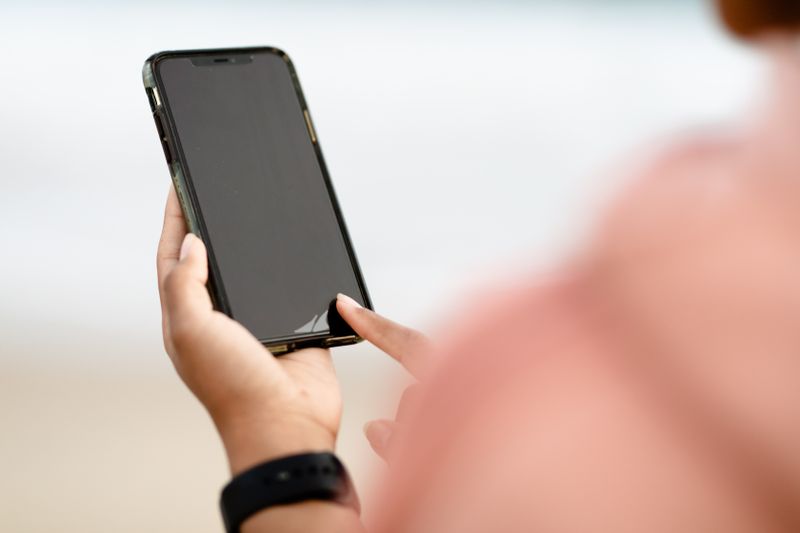
Eine E-Mail ist ein elektronischer Brief, den Sie über das Internet verschicken. Statt Papier, Briefumschlag und Briefmarke nutzen Sie dafür Ihr Tablet oder Smartphone.
Jede E-Mail hat drei wichtige Teile:
- Die Empfänger-Adresse: Das ist die E-Mail-Adresse der Person, an die Sie schreiben möchten. Sie sieht zum Beispiel so aus: max.mustermann@web.de
- Der Betreff: Eine kurze Überschrift, damit der Empfänger sofort weiß, worum es geht.
- Der Text: Ihre eigentliche Nachricht, genau wie bei einem Brief.
Samsung Galaxy Tab A9 64GB
Günstiges Android-Tablet mit großem Display, ideal für Videotelefonie und Internet.
Anzeige · Affiliate-Link zu Amazon.
Bevor Sie loslegen: Haben Sie eine E-Mail-Adresse?
Um E-Mails zu verschicken, brauchen Sie eine eigene E-Mail-Adresse. Vielleicht haben Sie bereits eine, zum Beispiel bei GMX, Web.de oder T-Online. Falls Sie sich nicht sicher sind, schauen Sie einmal in den Einstellungen Ihres Geräts nach. Dort finden Sie unter dem Punkt "Konten" Ihre E-Mail-Adresse.
Falls Sie noch keine E-Mail-Adresse haben, kann Ihnen jemand aus der Familie oder ein freundlicher Nachbar beim Einrichten helfen. Das dauert nur wenige Minuten.
Die E-Mail-Anwendung auf Ihrem Gerät finden
Auf jedem Tablet und Smartphone ist bereits eine Anwendung für E-Mails vorinstalliert. So finden Sie diese:
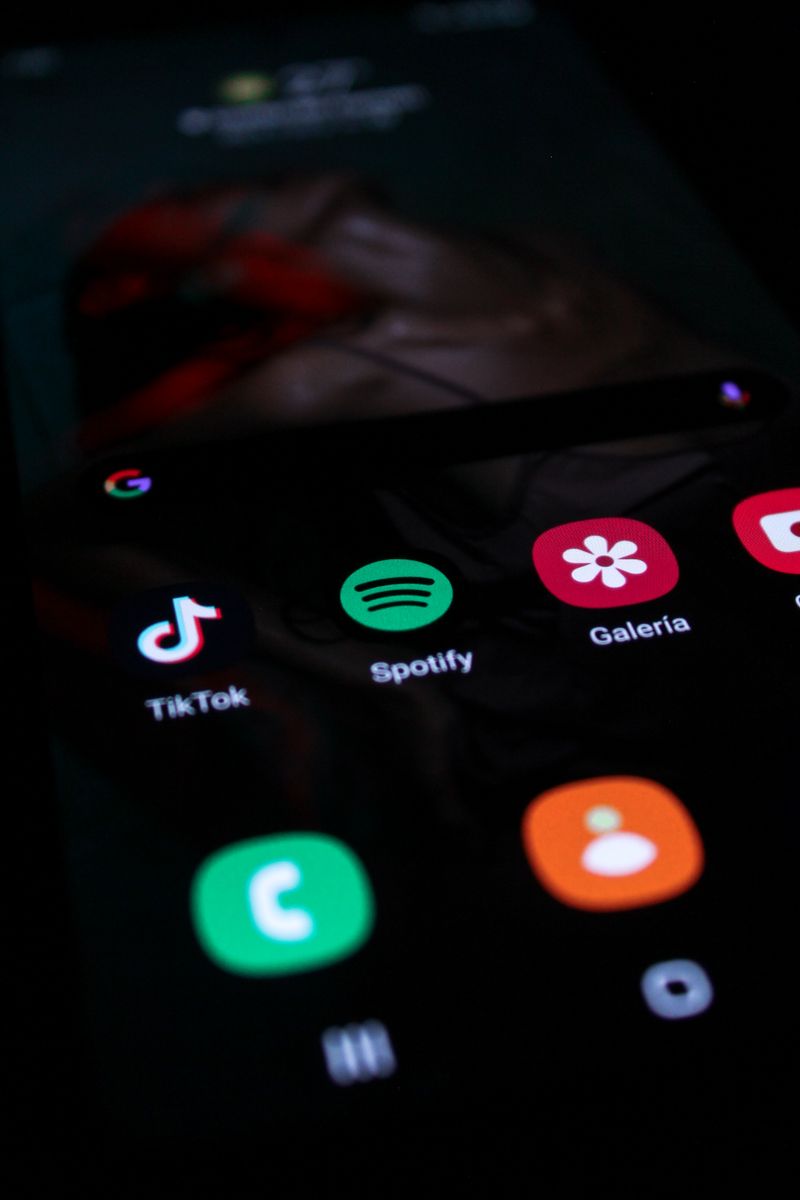
- Schauen Sie auf Ihren Startbildschirm. Suchen Sie nach einem Symbol, das wie ein Briefumschlag aussieht.
- Tippen Sie auf das Briefumschlag-Symbol. Die Anwendung öffnet sich und zeigt Ihnen Ihren Posteingang.
- Falls Sie das Symbol nicht finden: Wischen Sie auf dem Bildschirm von oben nach unten. Oben erscheint ein Suchfeld. Tippen Sie dort "E-Mail" ein.
Eine neue E-Mail schreiben: so geht es
Jetzt kommen wir zum eigentlichen Schreiben. Nehmen Sie sich Zeit und folgen Sie jedem Schritt einzeln:
- Öffnen Sie die E-Mail-Anwendung wie gerade beschrieben.
- Tippen Sie auf das Stift-Symbol oder das Pluszeichen. Dieses befindet sich meistens unten rechts auf dem Bildschirm. Es bedeutet: "Neue Nachricht verfassen".
- Geben Sie die Empfänger-Adresse ein. Ganz oben sehen Sie ein Feld mit der Beschriftung "An". Tippen Sie dort hinein und geben Sie die E-Mail-Adresse ein.
- Schreiben Sie einen Betreff. Zum Beispiel: "Grüße aus Bochum" oder "Einladung zum Kaffee".
- Verfassen Sie Ihren Text. Tippen Sie in das große Textfeld und schreiben Sie Ihre Nachricht. Schreiben Sie ganz so, wie Sie einen Brief schreiben würden.
- Tippen Sie auf "Senden". Das ist meistens ein kleines Pfeil-Symbol oben rechts.
Eine empfangene E-Mail beantworten
Wenn Sie eine E-Mail erhalten haben und darauf antworten möchten, ist das noch einfacher:
- Öffnen Sie die empfangene E-Mail, indem Sie darauf tippen.
- Tippen Sie auf den Antwort-Pfeil. Dieses Symbol sieht aus wie ein gebogener Pfeil nach links.
- Schreiben Sie Ihre Antwort in das Textfeld, das erscheint.
- Tippen Sie auf "Senden".
Antworten auf die 3 häufigsten Sorgen
Kann ich dabei etwas kaputt machen?
Nein, beim Schreiben von E-Mails können Sie nichts kaputt machen. Falls Sie eine Nachricht versehentlich an die falsche Person senden, schreiben Sie einfach eine kurze Nachricht hinterher. Das kann jedem passieren.
Wo finde ich meine gesendeten Nachrichten?
Alle E-Mails, die Sie verschickt haben, werden gespeichert. Öffnen Sie die E-Mail-Anwendung, tippen Sie auf die drei Striche oben links und wählen Sie "Gesendet". Dort finden Sie alles wieder.
Kann ich auch ein Foto mitschicken?
Ja! Wenn Sie eine neue E-Mail schreiben, suchen Sie nach einem Büroklammer-Symbol. Tippen Sie darauf und wählen Sie ein Foto aus Ihrer Galerie. Das Foto wird dann zusammen mit Ihrer Nachricht verschickt.
5 Fehler, die beim E-Mail-Schreiben am häufigsten passieren
Ein vergessenes Leerzeichen in der Adresse reicht aus, und Ihre E-Mail kommt nie an. Genau hier passieren die meisten Pannen, nicht beim Schreiben des Textes, sondern bei kleinen Details, die man leicht übersieht. Wenn Sie diese fünf Punkte kennen, ersparen Sie sich Ärger und müssen nichts zweimal tippen.
Besonders das @-Zeichen bereitet vielen Menschen Kopfzerbrechen. Es muss in jeder E-Mail-Adresse genau einmal vorkommen und trennt den Namen vom Anbieter, also zum Beispiel den Teil "max.mustermann" vom Teil "web.de". Auf der Tastatur Ihres Geräts finden Sie das @-Zeichen, indem Sie unten links auf die Taste mit "?123" tippen. Auf dem iPhone und iPad liegt das @ danach direkt sichtbar; bei Samsung Galaxy und anderen Android-Geräten erscheint es nach einem weiteren Tipp auf die Symboltaste. Halten Sie die Taste bei Bedarf etwas länger gedrückt.
Die fünf häufigsten Stolpersteine im Überblick
| Fehler | Was passiert | So vermeiden Sie ihn |
|---|---|---|
| Tippfehler in der Adresse | E-Mail kommt nicht an oder landet bei einer fremden Person | Adresse vor dem Senden langsam laut lesen |
| Betreff vergessen | Empfänger sieht nicht, worum es geht, Nachricht wirkt unwichtig | Immer eine kurze Überschrift eintippen, etwa "Einladung zum Kaffee" |
| Auf "Senden" statt "Speichern" getippt | Unfertige E-Mail geht zu früh raus | Erst den ganzen Text fertig schreiben, dann das Pfeil-Symbol antippen |
| Kein WLAN aktiv | E-Mail bleibt im Postausgang hängen | Vor dem Senden prüfen, ob das WLAN-Symbol oben am Bildschirm zu sehen ist |
| Foto zu groß angehängt | E-Mail lässt sich nicht versenden | Nur ein einzelnes Foto pro Nachricht anhängen |
Falls Ihnen die Schrift beim Tippen zu klein erscheint, müssen Sie das nicht hinnehmen. Öffnen Sie die Einstellungen Ihres Geräts und suchen Sie den Punkt "Anzeige" oder "Bedienungshilfen". Dort lässt sich die Schriftgröße in mehreren Stufen vergrößern. Das gilt für das ganze Gerät und macht auch das Schreiben von E-Mails deutlich angenehmer für die Augen.
Mit etwas Vorsicht sind E-Mails eine sichere und bequeme Sache. Wenn Sie unsicher sind, ob eine Nachricht echt ist, fragen Sie ruhig jemanden aus der Familie, das ist kein Zeichen von Unwissen, sondern von gesundem Misstrauen. Die folgende Liste fasst zusammen, worauf Sie vor jedem Senden achten sollten.
Checkliste vor dem Senden einer E-Mail:
- ☐ Empfänger-Adresse Zeichen für Zeichen geprüft, ohne Leerzeichen, mit genau einem @
- ☐ Eine kurze, klare Überschrift im Betreff-Feld eingetippt
- ☐ Den Text einmal in Ruhe durchgelesen, ob alles vollständig ist
- ☐ Oben am Bildschirm prüfen, ob das WLAN-Symbol angezeigt wird
- ☐ Bei einem Foto-Anhang: nur ein einzelnes Bild ausgewählt
- ☐ Erst dann auf das Pfeil-Symbol "Senden" oben rechts tippen
Wenn Sie diese sechs Punkte zur Gewohnheit machen, kommt Ihre Post zuverlässig an, und Sie tippen nichts doppelt.
Digitale Tipps – einfach erklärt
Neue Anleitungen und Tipps für Smartphone, Tablet und Internet – verständlich und ohne Fachchinesisch.
🎁 Gratis dazu: Internet-Sicherheits-Checkliste (PDF)
Mehr entdecken
Alle Artikel auf Digital Oma →
Ihre Kommentare
Das könnte dich auch interessieren

Wetter-App auf dem Smartphone nutzen
Wetter-App auf dem Smartphone nutzen – alles, was Sie wissen müssen. Verständlich erklärt für Einsteiger.

Phishing-Mails erkennen und vermeiden
Phishing-Mails erkennen und vermeiden – alles, was Sie wissen müssen. Verständlich erklärt für Einsteiger.

E-Mails schreiben und verwalten leicht gemacht
E-Mails schreiben und verwalten leicht gemacht – alles, was Sie wissen müssen. Verständlich erklärt für Einsteiger.
Veröffentlicht durch die Digital Oma-Redaktion. Veröffentlicht am 2. November 2026.
Verantwortlich i.S.d. § 18 MStV: siehe Impressum.
Fehler entdeckt oder ergänzende Erfahrung? korrektur@digital-oma.de