Google Maps nutzen – den Weg finden leicht gemacht

Dieser Artikel kann Affiliate-Links enthalten. Wenn du über diese Links einkaufst, erhalten wir möglicherweise eine kleine Provision — ohne Mehrkosten für dich. Das hilft uns, weiterhin kostenlose Inhalte zu erstellen.
Früher hatten wir Stadtpläne und Landkarten, heute steckt das alles in Ihrem Smartphone. Mit der Anwendung Google Maps können Sie jeden Ort finden, sich den Weg dorthin zeigen lassen und sogar sehen, wie lange die Fahrt dauert. Es ist einfacher, als eine Landkarte zu falten.
Google Maps: Ihre digitale Landkarte im Smartphone
Google Maps ist eine kostenlose Anwendung auf Ihrem Smartphone, die wie eine digitale Landkarte funktioniert. Sie kann Ihnen zeigen:
- Wo Sie gerade sind, als blauer Punkt auf der Karte.
- Wie Sie zu einem Ziel kommen, mit dem Auto, zu Fuß oder mit öffentlichen Verkehrsmitteln.
- Wie lange der Weg dauert, damit Sie wissen, wann Sie losfahren müssen.
- Was sich in Ihrer Nähe befindet, Apotheken, Bäckereien, Arztpraxen und vieles mehr.
Android für Smartphones und Tablets, leichter Einstieg für Senioren, 5. Auflage
Bebildertes Handbuch in großer Schrift für den Einstieg in Android.
Anzeige · Affiliate-Link zu Amazon.
Google Maps öffnen
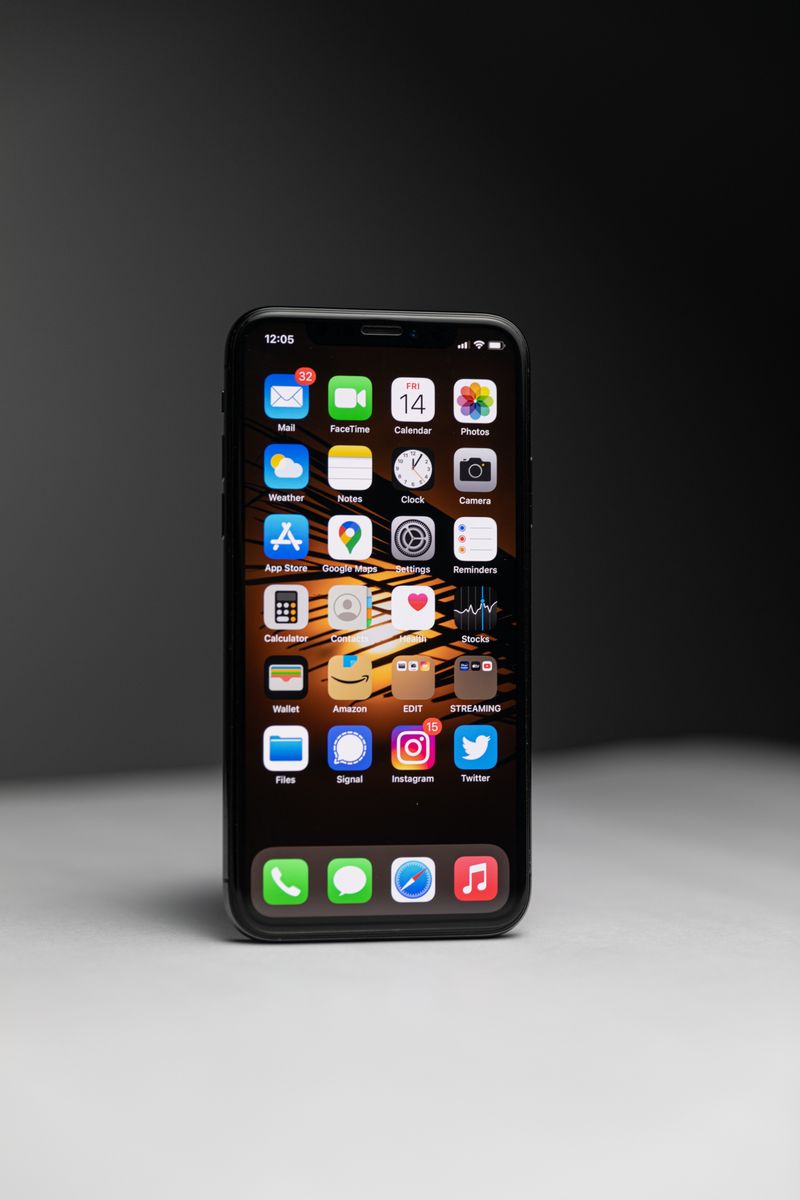
- Suchen Sie auf Ihrem Bildschirm nach dem Google-Maps-Symbol. Es sieht aus wie ein bunter Kartenausschnitt mit einem roten Tropfen-Symbol.
- Tippen Sie darauf. Die Anwendung öffnet sich, und Sie sehen eine Karte mit Ihrer ungefähren Position.
Wenn Sie das Symbol nicht finden, wischen Sie auf dem Bildschirm nach oben und geben Sie "Maps" in das Suchfeld ein.
Einen Ort suchen: so geht es
- Tippen Sie oben auf das Suchfeld. Dort steht "Hier suchen" oder etwas Ähnliches.
- Geben Sie ein, was Sie suchen. Zum Beispiel: "Apotheke in der Nähe", "Hauptbahnhof Bochum" oder eine genaue Adresse wie "Königsallee 15 Bochum".
- Tippen Sie auf die Eingabetaste oder auf eines der Suchergebnisse, die erscheinen.
- Auf der Karte erscheint ein roter Punkt an der Stelle, die Sie gesucht haben.
Sich den Weg anzeigen lassen
Wenn Sie wissen möchten, wie Sie zu dem gesuchten Ort kommen, folgen Sie diesen Schritten:
- Tippen Sie auf den blauen Knopf "Route" oder auf das Wegweiser-Symbol. Es erscheint unten auf dem Bildschirm, nachdem Sie einen Ort gesucht haben.
- Wählen Sie das Verkehrsmittel: Oben sehen Sie kleine Symbole für Auto, öffentliche Verkehrsmittel, zu Fuß und Fahrrad. Tippen Sie auf das gewünschte Symbol.
- Die beste Strecke wird auf der Karte eingezeichnet, als blaue Linie.
- Sie sehen die geschätzte Dauer und die Entfernung.
Navigation starten
Wenn Sie möchten, dass Ihnen das Smartphone unterwegs den Weg ansagt, tippen Sie auf den blauen Knopf "Starten". Eine freundliche Stimme sagt Ihnen dann bei jeder Kreuzung und Abzweigung, wohin Sie fahren oder gehen müssen.
Diese Suchbegriffe bringen Sie schnell ans Ziel
Google Maps versteht auch allgemeine Begriffe. Probieren Sie zum Beispiel:
- "Bäckerei in der Nähe", zeigt Bäckereien in Ihrer Umgebung.
- "Hausarzt Bochum", zeigt Arztpraxen mit Bewertungen.
- "Supermarkt geöffnet", zeigt Geschäfte, die gerade offen haben.
- "Tankstelle", zeigt die nächste Tankstelle.
Die Karte bewegen und vergrößern
Die Karte lässt sich ganz einfach bedienen:
- Verschieben: Legen Sie einen Finger auf die Karte und ziehen Sie in die gewünschte Richtung.
- Vergrößern: Legen Sie zwei Finger auf den Bildschirm und ziehen Sie sie auseinander.
- Verkleinern: Legen Sie zwei Finger auf den Bildschirm und führen Sie sie zusammen.
- Zurück zu Ihrem Standort: Tippen Sie auf das Kreis-Symbol mit dem Punkt in der Mitte, meistens unten rechts.
Drei häufige Stolpersteine und wie Sie sie vermeiden
Die meisten Schwierigkeiten mit Google Maps lassen sich auf drei Punkte zurückführen: ein leerer Akku unterwegs, eine fehlende Internetverbindung und die falsche Wahl des Verkehrsmittels. Alle drei sind in wenigen Minuten gelöst, wenn Sie wissen, worauf es ankommt. Wer zu Fuß losgeht, sollte zum Beispiel daran denken, dass das Fußgänger-Symbol einen ganz anderen Weg zeigt als das Auto-Symbol, oft führt der Fußweg durch Parks oder über Treppen, die für ein Auto gar nicht erreichbar wären.
Ein weiterer Punkt betrifft die Lesbarkeit. Wenn Ihnen die Schrift auf der Karte zu klein ist, müssen Sie nicht damit leben. Auf einem iPhone öffnen Sie die Einstellungen und gehen zu "Anzeige & Helligkeit", auf einem Samsung Galaxy oder anderem Android-Gerät finden Sie unter "Einstellungen" den Punkt "Anzeige". Dort lässt sich die Schriftgröße geräteweit vergrößern, das wirkt sich auch auf Google Maps aus. Die Karte selbst vergrößern Sie jederzeit mit zwei Fingern, wie weiter oben beschrieben.
Die wichtigsten Bedien-Situationen auf einen Blick
| Situation | Was Sie tun | Ergebnis |
|---|---|---|
| Standort wird nicht angezeigt | Ortung in den Einstellungen einschalten, bei Nachfrage "Zulassen" tippen | Blauer Punkt erscheint |
| Falscher Weg wird gezeigt | Oben das passende Verkehrsmittel-Symbol antippen (Auto, Fuß, Bus, Fahrrad) | Route passt zur Fortbewegung |
| Stimme sagt nichts an | Erst auf "Route", dann auf den blauen Knopf "Starten" tippen, Lautstärke prüfen | Ansage bei jeder Abzweigung |
| Karte lädt nicht | Internetverbindung prüfen oder vorab Offline-Karte herunterladen | Karte funktioniert auch ohne Empfang |
Falls die Stimme während der Navigation zu leise ist, drücken Sie unterwegs einfach die Lautstärke-Tasten an der Seite Ihres Smartphones nach oben. Die Ansage richtet sich nach der Medien-Lautstärke, nicht nach der Klingelton-Lautstärke. Das verwechseln viele und denken dann, die Stimme sei abgeschaltet.
Checkliste vor jedem Weg mit Google Maps:
- ☐ Akku des Smartphones ist ausreichend geladen (mindestens 50 Prozent)
- ☐ Ziel-Adresse vorab eingegeben und Route angezeigt
- ☐ Richtiges Verkehrsmittel gewählt (Auto, zu Fuß, Bus oder Fahrrad)
- ☐ Ortung in den Einstellungen eingeschaltet
- ☐ Bei schwachem Empfang: Offline-Karte zu Hause heruntergeladen
- ☐ Medien-Lautstärke laut genug für die Sprachansage
- ☐ Beim Autofahren: Smartphone sicher in einer Halterung befestigt
Digitale Tipps – einfach erklärt
Neue Anleitungen und Tipps für Smartphone, Tablet und Internet – verständlich und ohne Fachchinesisch.
🎁 Gratis dazu: Internet-Sicherheits-Checkliste (PDF)
Mehr entdecken
Alle Artikel auf Digital Oma →
Ihre Kommentare
Das könnte dich auch interessieren

Wetter-App auf dem Smartphone nutzen
Wetter-App auf dem Smartphone nutzen – alles, was Sie wissen müssen. Verständlich erklärt für Einsteiger.

Navigations-App für Spaziergänge und Reisen
Navigations-App für Spaziergänge und Reisen – alles, was Sie wissen müssen. Verständlich erklärt für Einsteiger.

Bildschirmsperre am Smartphone einrichten
Bildschirmsperre am Smartphone einrichten – alles, was Sie wissen müssen. Verständlich erklärt für Einsteiger.
Veröffentlicht durch die Digital Oma-Redaktion. Veröffentlicht am 14. November 2026.
Verantwortlich i.S.d. § 18 MStV: siehe Impressum.
Fehler entdeckt oder ergänzende Erfahrung? korrektur@digital-oma.de