Die Mediathek nutzen: Sendungen jederzeit nochmal anschauen

Dieser Artikel kann Affiliate-Links enthalten. Wenn du über diese Links einkaufst, erhalten wir möglicherweise eine kleine Provision — ohne Mehrkosten für dich. Das hilft uns, weiterhin kostenlose Inhalte zu erstellen.
Kennen Sie das? Sie wollten unbedingt die gestrige Folge Ihrer Lieblingssendung sehen, aber es ist etwas dazwischengekommen. Früher war die Sendung dann weg, Pech gehabt. Aber heute gibt es eine wunderbare Lösung: die Mediathek. Damit können Sie verpasste Sendungen einfach nochmal anschauen, wann immer es Ihnen passt.
Mediathek: Kostenlos verpasste Sendungen 7 Tage nachholen
Die Mediathek ist ein Angebot der Fernsehsender im Internet. Dort werden Sendungen, Filme und Serien gespeichert, sodass Sie sie jederzeit abrufen können. Die beiden wichtigsten Mediatheken sind:
| Mediathek | Sender | Internetadresse |
|---|---|---|
| ARD Mediathek | Das Erste, WDR, NDR, BR und weitere | ardmediathek.de |
| ZDF Mediathek | ZDF, ZDFneo, 3sat | zdf.de |
In beiden Mediatheken finden Sie Tausende von Sendungen: Nachrichten, Krimis, Dokumentationen, Talkshows, Serien und vieles mehr. Die meisten Sendungen bleiben mindestens 7 Tage verfügbar, viele sogar mehrere Monate oder dauerhaft.
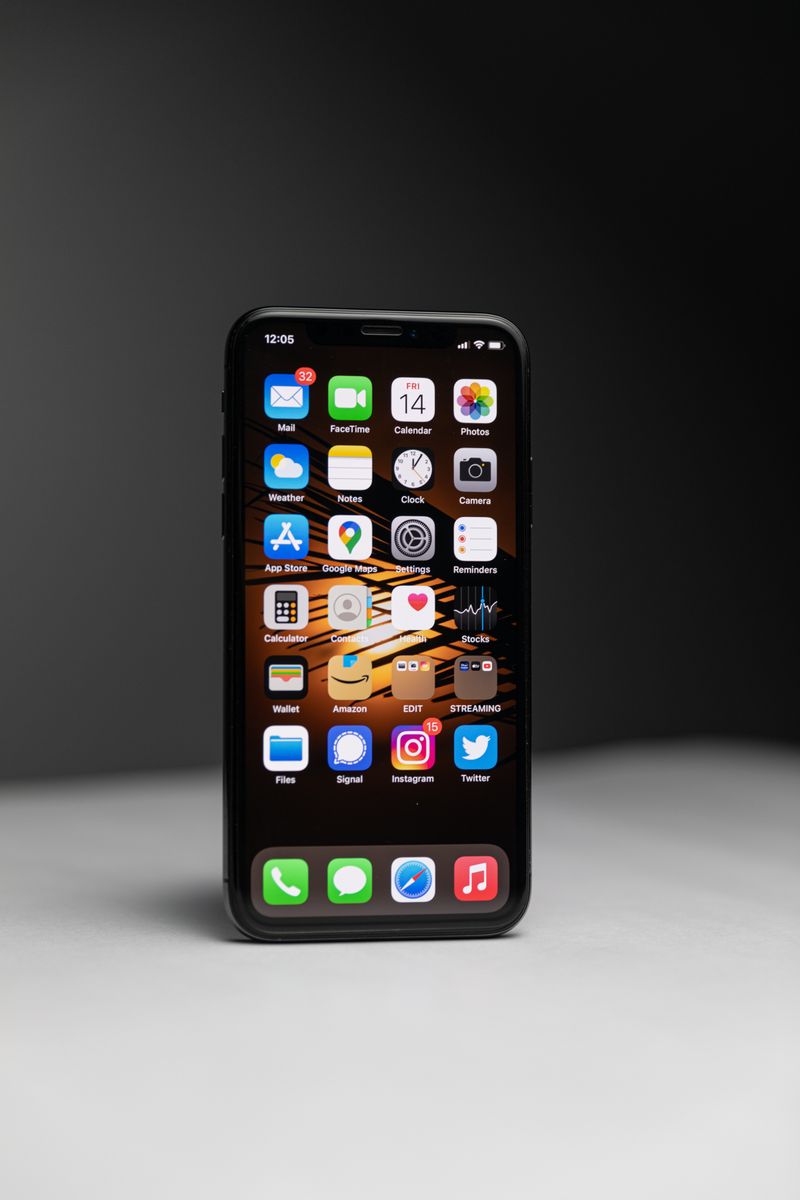
3 Wege zur Mediathek: Smartphone, Computer oder Fernseher
Es gibt drei Wege, die Mediathek zu nutzen:
Smartphonekurs für Senioren
Kursbuch mit praktischen Übungen, vom Einschalten bis zur ersten WhatsApp-Nachricht.
Anzeige · Affiliate-Link zu Amazon.
Weg 1: Über das Smartphone oder Tablet
- Öffnen Sie den Anwendungs-Laden auf Ihrem Gerät (beim iPhone den „App Store", bei Android den „Play Store").
- Tippen Sie oben in die Suchleiste und geben Sie „ARD Mediathek" oder „ZDF Mediathek" ein.
- Tippen Sie auf „Laden" oder „Installieren". Die Anwendung ist kostenlos.
- Nach der Installation finden Sie die Anwendung auf Ihrem Startbildschirm.
Weg 2: Über den Computer
- Öffnen Sie Ihren Internetbrowser (das Programm, mit dem Sie im Internet surfen).
- Geben Sie oben in die Adressleiste ardmediathek.de oder zdf.de ein.
- Drücken Sie die Eingabetaste.
- Die Mediathek öffnet sich direkt in Ihrem Browser.
Weg 3: Über den Fernseher
Wenn Sie einen internetfähigen Fernseher (auch „Smart-TV" genannt) haben, ist die Mediathek oft schon vorinstalliert. Drücken Sie auf Ihrer Fernbedienung die Taste für die Startseite und suchen Sie nach dem ARD- oder ZDF-Symbol.
Sendungen suchen, Schritt für Schritt
Sie möchten eine bestimmte Sendung finden? Dafür gibt es die Suchfunktion. Am Beispiel der ARD Mediathek zeigen wir Ihnen, wie es geht:
- Schritt 1: Öffnen Sie die ARD Mediathek (als Anwendung oder im Internet).
- Schritt 2: Suchen Sie das Lupen-Symbol. Es befindet sich meistens oben rechts oder unten in der Leiste.
- Schritt 3: Tippen oder klicken Sie auf die Lupe.
- Schritt 4: Geben Sie den Namen der Sendung ein, zum Beispiel „Tagesschau" oder „Tatort".
- Schritt 5: Es erscheint eine Liste mit Ergebnissen. Tippen Sie auf die gewünschte Sendung.
- Schritt 6: Wählen Sie die Folge oder Ausgabe, die Sie sehen möchten.
- Schritt 7: Die Sendung startet. Sie können sie anhalten, zurückspulen und vorspulen, ganz wie bei einer Aufnahme.
Die Merkliste: Sendungen für später speichern
Haben Sie eine interessante Sendung entdeckt, aber gerade keine Zeit zum Schauen? Dann nutzen Sie die Merkliste! Das ist wie ein Lesezeichen für Sendungen.
So setzen Sie eine Sendung auf die Merkliste
- Suchen Sie die Sendung, die Sie sich merken möchten.
- Tippen Sie auf das Lesezeichen-Symbol oder auf „Merken". Bei manchen Geräten ist es ein kleines Plus-Zeichen oder ein Herz.
- Die Sendung ist jetzt gespeichert.
So finden Sie Ihre Merkliste wieder
- Gehen Sie auf die Startseite der Mediathek.
- Suchen Sie den Bereich „Meine Merkliste" oder „Mein Bereich".
- Dort finden Sie alle Sendungen, die Sie sich gemerkt haben.
Sendungen auf dem Fernseher schauen
Am gemütlichsten ist es natürlich, Sendungen auf dem großen Fernsehbildschirm zu schauen. Dafür gibt es verschiedene Möglichkeiten:
| Methode | Voraussetzung | Schwierigkeit |
|---|---|---|
| Direkt auf dem Smart-TV | Internetfähiger Fernseher | Einfach |
| Zusatzgerät anschließen | Gerät wie Fire TV Stick oder Chromecast | Mittel |
| Kabel vom Computer | HDMI-Kabel und Laptop | Mittel |
Am einfachsten ist es, wenn Ihr Fernseher bereits internetfähig ist. Dann öffnen Sie einfach die Mediathek-Anwendung direkt auf dem Fernseher, genau wie Sie einen Fernsehsender umschalten würden.
4 Tipps, die Ihnen den Alltag mit der Mediathek erleichtern
- Untertitel einschalten: Bei vielen Sendungen können Sie Untertitel einschalten. Tippen Sie dafür während der Wiedergabe auf das kleine Sprechblasen-Symbol. Das ist besonders praktisch, wenn Sie die Lautstärke nicht aufdrehen möchten.
- Sendung weiterschauen: Wenn Sie eine Sendung mittendrin abbrechen, merkt sich die Mediathek, wo Sie waren. Beim nächsten Mal können Sie einfach dort weitermachen.
- Stöbern erlaubt: Auf der Startseite der Mediathek werden Ihnen Empfehlungen angezeigt. Schauen Sie sich ruhig um, vielleicht entdecken Sie Sendungen, die Sie sonst nie gefunden hätten.
- Sendung teilen: Wenn Sie eine tolle Sendung entdeckt haben, können Sie den Verweis dazu an Freunde oder Familie verschicken, zum Beispiel über WhatsApp.
Wenn die Sendung nicht startet: Die 5 häufigsten Stolpersteine
Etwa 8 von 10 Problemen mit der Mediathek lassen sich in unter zwei Minuten selbst lösen. In den allermeisten Fällen liegt es nicht am Gerät und nicht an Ihnen, sondern an einer Kleinigkeit, die schnell behoben ist. Wenn ein Video nicht startet oder mittendrin stehenbleibt, prüfen Sie zuerst die Internetverbindung. Tippen Sie auf Ihrem Smartphone oben am Bildschirmrand nach unten: Erscheint dort das WLAN-Zeichen (ein kleiner Fächer), sind Sie verbunden. Fehlt es, hilft oft schon, die Anwendung einmal komplett zu schließen und neu zu öffnen.
Ein zweiter Klassiker: Die Anwendung selbst ist veraltet. ARD und ZDF verbessern ihre Mediatheken regelmäßig, und ältere Versionen können dann Probleme machen. Öffnen Sie deshalb ab und zu den App Store (iPhone, iPad) oder den Play Store (Samsung Galaxy und andere Android-Geräte) und tippen Sie auf Ihr Profilbild oben rechts. Dort sehen Sie unter "Updates" oder "Meine Apps", ob eine neue Version der Mediathek bereitsteht. Ein Tipp auf "Aktualisieren" genügt, der Rest läuft von selbst.
Diese Probleme können Sie selbst beheben
| Problem | Wahrscheinliche Ursache | Lösung in einem Satz |
|---|---|---|
| Video startet nicht | Keine oder schwache WLAN-Verbindung | Anwendung schließen, näher zum WLAN-Router gehen, neu starten |
| Bild bleibt stehen, lädt ständig | Internet zu langsam | Video kurz anhalten, eine Minute warten, dann weiterschauen |
| Kein Ton | Lautstärke am Gerät zu leise oder stumm | Seitliche Lautstärketasten drücken, auf Stummschaltung prüfen |
| Sendung nicht mehr auffindbar | Verfügbarkeit abgelaufen (oft nach 7 Tagen) | Nach Wiederholungen suchen oder die andere Mediathek prüfen |
| Anwendung stürzt ab | Veraltete Version | Im App Store oder Play Store die Mediathek aktualisieren |
Der vierte Stolperstein betrifft die Schrift: Auf dem Smartphone wirken Knöpfe und Texte in der Mediathek manchmal recht klein. Das müssen Sie nicht hinnehmen. Öffnen Sie die Einstellungen Ihres Geräts und suchen Sie nach "Anzeige" oder "Bedienungshilfen". Dort können Sie die Schriftgröße für alle Anwendungen vergrößern. Beim iPhone heißt der Punkt "Anzeige & Helligkeit", bei Samsung Galaxy finden Sie ihn unter "Anzeige". Das macht die ganze Bedienung deutlich angenehmer für die Augen.
Bleibt nur noch der fünfte Punkt, und der ist der häufigste von allen: Es ist gar kein Fehler passiert, die Bedienung war nur ungewohnt. Geben Sie sich ein paar Tage Zeit. Probieren Sie ruhig herum, Sie können in der Mediathek nichts kaputt machen. Jeder Knopf lässt sich gefahrlos antippen, und mit der "Zurück"-Taste kommen Sie immer wieder auf die Startseite. Nach der dritten oder vierten Sendung geht alles ganz von allein.
Checkliste für den entspannten Start in die Mediathek:
- ☐ Mit dem WLAN zu Hause verbunden, nicht mit mobilen Daten
- ☐ ARD- oder ZDF-Mediathek über App Store oder Play Store aktualisiert
- ☐ Schriftgröße in den Einstellungen so eingestellt, dass Sie alles gut lesen
- ☐ Lautstärke geprüft und Stummschaltung ausgeschaltet
- ☐ Eine Test-Sendung wie die Tagesschau einmal gestartet und angehalten
- ☐ Untertitel über das Sprechblasen-Symbol ausprobiert
Wenn diese sechs Punkte erledigt sind, steht Ihrem ersten gemütlichen Mediathek-Abend nichts mehr im Weg. Und sollte doch einmal etwas haken: Schließen Sie die Anwendung, warten Sie einen Moment, öffnen Sie sie neu. Dieser einfache Neustart löst erstaunlich viele Probleme von selbst.
Digitale Tipps – einfach erklärt
Neue Anleitungen und Tipps für Smartphone, Tablet und Internet – verständlich und ohne Fachchinesisch.
🎁 Gratis dazu: Internet-Sicherheits-Checkliste (PDF)
Mehr entdecken
Alle Artikel auf Digital Oma →
Ihre Kommentare
Das könnte dich auch interessieren

Hörbücher auf dem Smartphone: Geschichten für unterwegs
Lassen Sie sich Geschichten vorlesen – jederzeit und überall. So hören Sie Hörbücher auf Ihrem Smartphone, auch wenn Sie noch nie eines gehört haben.
Sicher im Internet einkaufen: So erkennen Sie seriöse Händler
Im Internet einkaufen ist bequem — aber wie erkennen Sie seriöse Händler? Wir zeigen Ihnen, worauf Sie achten müssen, um sicher einzukaufen.

Bahnfahrkarte auf dem Smartphone kaufen – Schritt für Schritt erklärt
Sie möchten Ihre Bahnfahrkarte bequem von zu Hause kaufen? Mit Ihrem Smartphone geht das ganz einfach. Hier erfahren Sie, wie es funktioniert.
Veröffentlicht durch die Digital Oma-Redaktion. Veröffentlicht am 25. Juni 2026. Aktualisiert am 4. Oktober 2026.
Verantwortlich i.S.d. § 18 MStV: siehe Impressum.
Fehler entdeckt oder ergänzende Erfahrung? korrektur@digital-oma.de